
Scegliere AI Studio per preparare una campagna
Individua il percorso assistito e prepara le informazioni utili per una proposta da brief o pagina web.
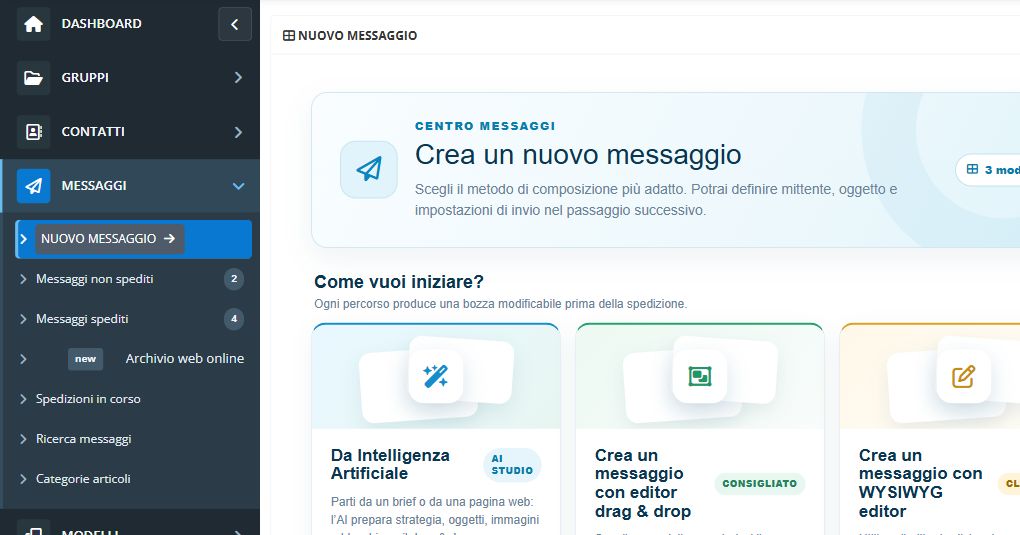
Da dove partireMESSAGGI → NUOVO MESSAGGIO → Da Intelligenza Artificiale → Configura la campagna
Prima di iniziare: Una bozza riconoscibile e accesso al percorso di composizione previsto dal tuo account.
Passo dopo passo
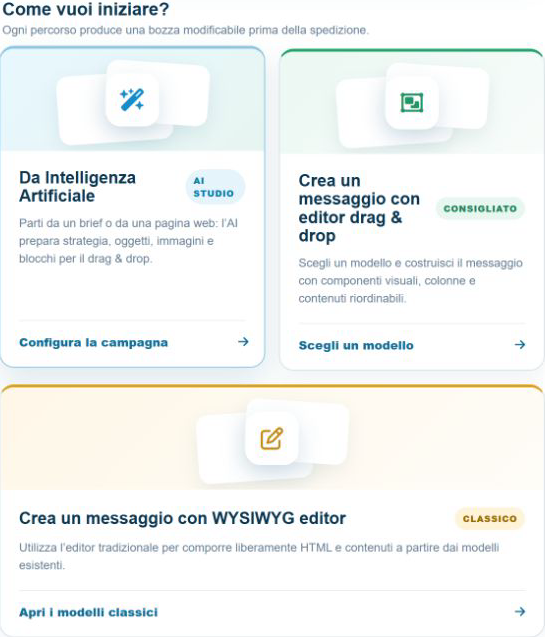
- Apri «Crea un nuovo messaggio» e scegli «Configura la campagna» nella modalità AI Studio. Se compare «Richiedi l’attivazione», la funzione non è abilitata per l’account.
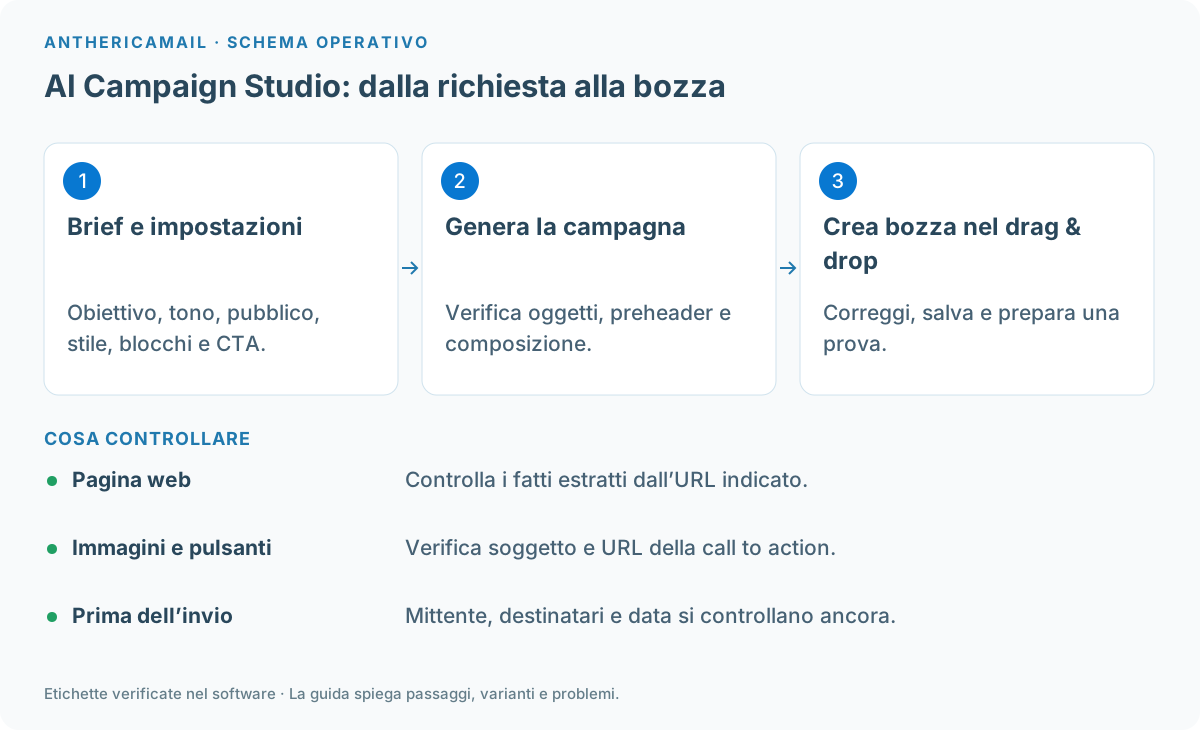
- Nel brief descrivi la comunicazione oppure indica l’URL della pagina di partenza. Specifica le informazioni da rispettare e il risultato desiderato.
- In «Strategia e voce» scegli obiettivo, tono, lingua, pubblico e lunghezza. I comandi disponibili possono dipendere dalla modalità Basic o Avanzata.
- Scegli lo stile e i blocchi da preparare: apertura, introduzione, punti chiave, approfondimento, colonne, citazione, call to action e chiusura secondo la proposta desiderata.
- In «Immagine e conversione» scegli l’origine dell’immagine, gli eventuali blocchi aggiuntivi, il testo CTA, il colore e l’URL di destinazione.
- Premi «Genera la campagna» e controlla le tre varianti dell’oggetto, il preheader e la composizione a blocchi. Usa «Riconfigura» o «Rigenera» se devi cambiare la proposta.
- Dopo la revisione premi «Crea bozza nel drag & drop». La creazione della bozza è separata dalla spedizione: riapri, correggi e salva i contenuti nell’editor, poi esegui i controlli di invio.
Esempio di brief
«Presenta il nuovo servizio a clienti già acquisiti. Descrivi il vantaggio principale, tre caratteristiche e invita a richiedere una dimostrazione. Tono chiaro e professionale.» È un esempio di contenuto, non una sintassi speciale del software.
Dati da specificare nel brief
Indica destinatari, scopo, fatti da includere, eventuali date, tono e azione richiesta. Evita richieste vaghe come «fai una newsletter bella». Per una pagina web controlla che le informazioni estratte siano pertinenti e aggiornate: non sostituire la revisione con la sola presenza di un URL.
Stile e blocchi
I preset verificati sono Bilanciato, Editoriale, Conversione ed Essenziale. I moduli vengono creati come sezioni riordinabili. Scegli pochi blocchi coerenti con l’obiettivo; nel drag & drop puoi poi modificarli come componenti nativi.
Immagini e CTA
La testata può essere automatica da pagina/Unsplash, solo dalla pagina, da ricerca mirata Unsplash o senza immagine. Sono presenti opzioni per blocco immagine e testo o due contenuti affiancati. Verifica soggetto dell’immagine, URL della CTA e contenuto collegato prima della conferma.
Una proposta non è una campagna inviata
La schermata specifica che la bozza viene creata solo dopo conferma. «Genera», «Crea bozza nel drag & drop» e «Richiedi spedizione finale» appartengono a fasi diverse. Controlla nuovamente mittente, pubblico e programmazione quando passi all’invio.
Se qualcosa non funziona
La funzione non è disponibile
Verifica l’abilitazione AI dell’account. L’assistente del manuale e il servizio di generazione campagne sono funzioni distinte.
La pagina non viene interpretata come mi aspettavo
Controlla l’URL e riscrivi nel brief i fatti essenziali. Genera nuovamente e verifica il risultato. Non lasciare dati inesatti nella proposta soltanto perché sono stati recuperati automaticamente.
La CTA o l’immagine non è adatta
Riconfigura testo e URL CTA o cambia la scelta dell’immagine; dopo la creazione puoi correggere i blocchi nel drag & drop. Controlla di nuovo la destinazione effettiva nella prova.