
Lavorare con i blocchi nell’editor drag & drop
Elenco dei 31 blocchi del drag & drop: testo, immagini, colonne, news, pulsanti, video, social e link di servizio. Come aggiungerli, modificarli e salvarli.
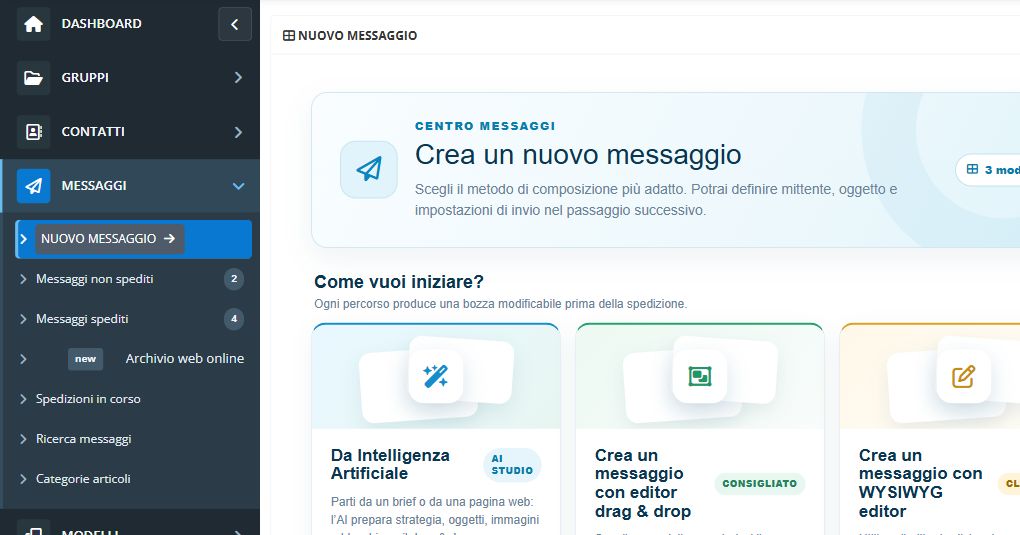
Da dove partireMESSAGGI → bozza drag & drop → editor
Prima di iniziare: Una bozza riconoscibile e accesso al percorso di composizione previsto dal tuo account.
Passo dopo passo
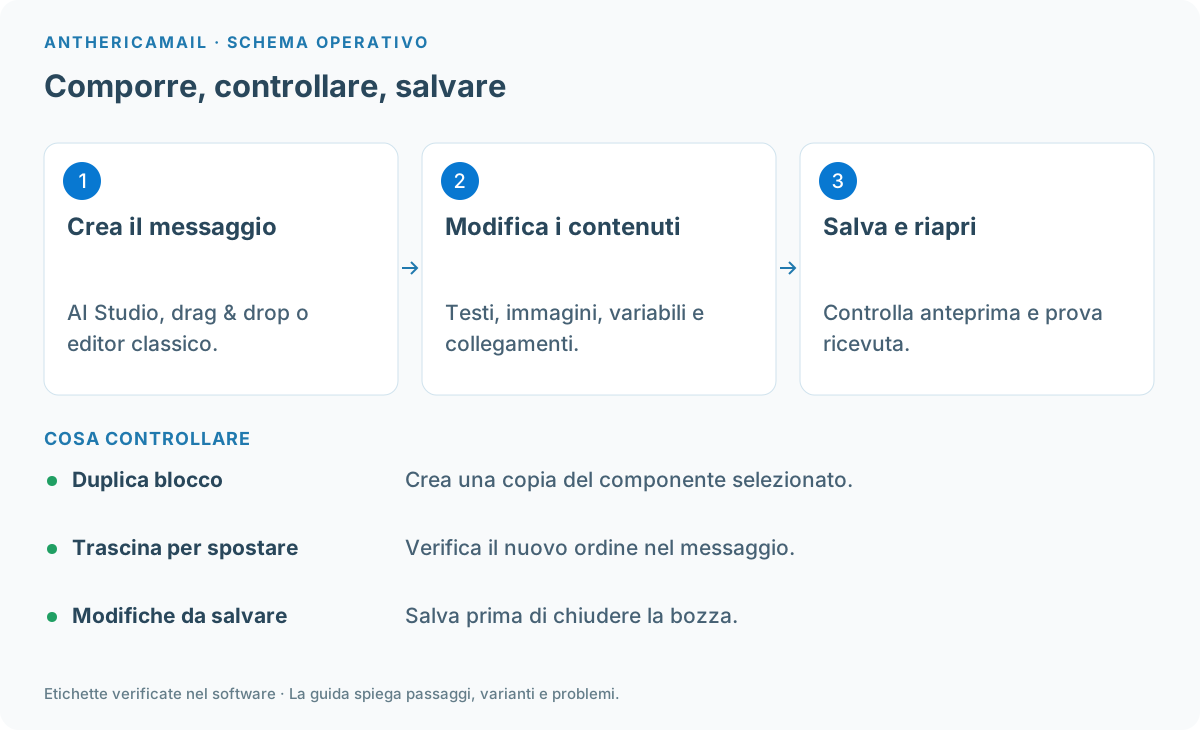
- Apri una bozza creata con il percorso drag & drop; riconosci pannello dei blocchi, impostazioni e area del messaggio.
- Scegli un blocco dalla libreria. Nel builder esaminato puoi aggiungerlo anche con il comando della scheda e tramite tastiera dove previsto.
- Seleziona il blocco e modifica testo, immagini, link e gli altri parametri esposti dal tipo di componente.
- Usa «Duplica blocco» per una copia e la maniglia «Trascina per spostare il blocco» per riordinarlo; controlla la posizione finale.
- Se devi togliere un componente usa «Elimina blocco», verificando di non aver selezionato l’intero messaggio.
- Apri «Anteprima email» e controlla l’adattamento; poi premi «Salva» e verifica che non ci siano modifiche in sospeso.
- Riapri la bozza e controlla il risultato prima di passare alla spedizione.
Quali blocchi sono disponibili
La libreria del builder esaminato contiene 31 blocchi, raggruppati qui per utilizzo. Nel pannello «Composizione» usa «Cerca un blocco...» per cercare per nome o descrizione, poi trascina il blocco nel messaggio oppure seleziona la sua scheda per aggiungerlo. Le voci «Due colonne» e «Griglia» compaiono due volte perché rappresentano strutture diverse. Il catalogo si riferisce al drag & drop; la disponibilità nella tua installazione dipende dalla versione e dai permessi.
Struttura e testo — 5 blocchi
• Due colonne (contenitore): due colonne vuote nelle quali inserire altri blocchi; consente di comporre una struttura personalizzata. • Intestazione: titolo e sottotitolo del messaggio o di una sezione. • Testo: un singolo blocco di testo modificabile. • Due colonne (testo): due testi affiancati già predisposti; è diverso dal contenitore a colonne vuote. • Separatore: linea di separazione configurabile tra due sezioni.
Immagini e gallerie — 6 blocchi
• Immagine testata: immagine di apertura a tutta larghezza. • Immagine: una singola immagine senza testo. • 2 immagini: due immagini affiancate. • 3 immagini: tre immagini allineate. • Griglia (grande a sinistra): tre immagini, una grande a sinistra e due più piccole a destra. • Griglia (grande a destra): tre immagini, due più piccole a sinistra e una grande a destra.
Testo e immagini — 8 blocchi
• Immagine e testo dx: testo a sinistra e immagine a destra. • Immagine e testo sx: immagine a sinistra e testo a destra. • 2 testi e 2 immagini: due colonne con un’immagine e un testo ciascuna. • 3 testi e 3 immagini: tre colonne con un’immagine e un testo ciascuna. • 4 testi e 4 immagini: quattro colonne con un’immagine e un testo ciascuna. • Blocco 2 news: due contenuti affiancati, ciascuno con immagine, testo e pulsante. • Blocco 3 news: tre contenuti affiancati, ciascuno con immagine, testo e pulsante. • Blocco 4 news: quattro contenuti affiancati, ciascuno con immagine, testo e pulsante.
Pulsanti — 3 blocchi
• Pulsante: un pulsante con testo e collegamento configurabili. • 2 colonne e pulsante: due colonne di testo con i rispettivi pulsanti. • 3 colonne e pulsante: tre colonne di testo con i rispettivi pulsanti.
Video, social e contenuti speciali — 5 blocchi
• Video: inserisce un’immagine di anteprima collegata a un video YouTube o Vimeo; nell’email il clic apre il video, senza riprodurlo direttamente nel messaggio. • Social a colori: icone dei social network con colori e collegamenti configurabili. • Social grey: versione con icone social grigie. • Link a file: collegamenti ai file da scaricare associati al messaggio; non equivale ad allegare fisicamente i file all’email. Il numero accanto alla voce può indicare i file disponibili. • HTML: inserimento di codice HTML personalizzato. Verifica la compatibilità con i programmi di posta prima dell’invio.
Link di servizio — 4 blocchi
• Vedi su web: collegamento alla versione web del messaggio, in italiano. • View on web: collegamento alla versione web del messaggio, con testo in inglese. • Cancellati: collegamento per disiscriversi dalla newsletter, in italiano. • Unsubscribe: collegamento per disiscriversi dalla newsletter, con testo in inglese.
Modifiche da salvare
Il builder mostra «Modifiche da salvare» oppure «Nessuna modifica in sospeso». Il pulsante di salvataggio può essere disabilitato se non ci sono variazioni: non è necessariamente un errore.
Blocchi e immagini
Un blocco può contenere più campi e immagini. Seleziona il campo corretto prima di «Carica nuova», modifica o cancellazione dell’immagine; duplicare un blocco non crea automaticamente un nuovo file distinto nella libreria.
HTML personalizzato
Se il tipo di blocco espone «Codice HTML», modifica solo markup che sai mantenere compatibile con l’e-mail. Per le operazioni comuni usa i componenti e verifica sempre la prova ricevuta: l’anteprima del browser non rappresenta ogni client di posta.
Se qualcosa non funziona
Non riesco a modificare il blocco previsto
Verifica la selezione corrente e se stai guardando l’anteprima invece dell’area di composizione. Torna al componente, apri le impostazioni e controlla il campo interessato.
Le modifiche spariscono riaprendo la bozza
Controlla lo stato prima di chiudere e l’esito di «Salva». Se persiste, annota tipo di blocco, ora e passaggi eseguiti per l’assistenza.