
Oggetto, mittente e intestazioni
Prepara le informazioni che identificano il tuo messaggio.
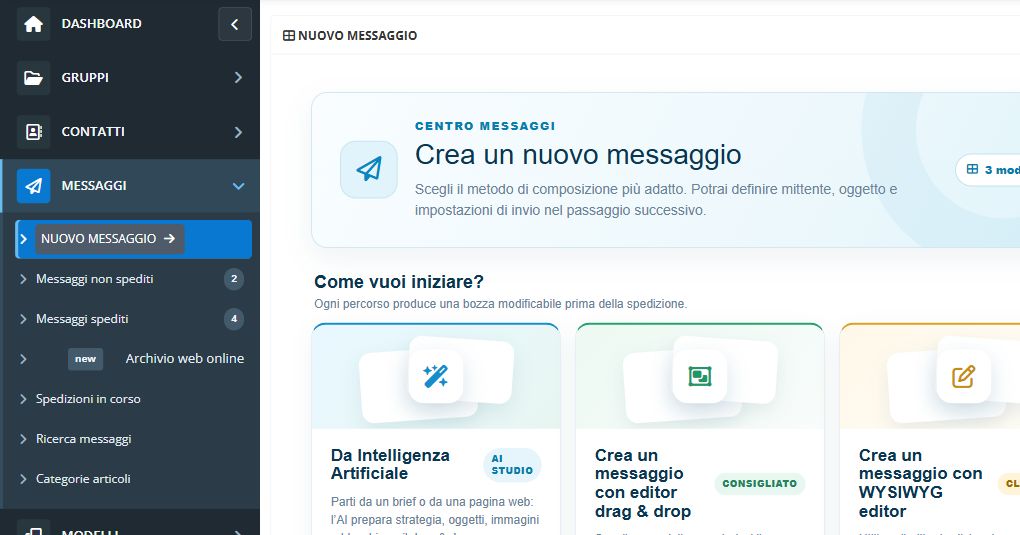
Da dove partireMessaggio → Intestazioni / scheda Generali
Prima di iniziare: Una bozza riconoscibile e accesso al percorso di composizione previsto dal tuo account.
Passo dopo passo
- Apri la gestione delle intestazioni del messaggio.
- Controlla oggetto e dati del mittente nei campi disponibili.
- Verifica le eventuali opzioni di intestazione personalizzata nella spedizione.
- Controlla il riepilogo prima di confermare l’invio.
Campi e scelte
| Campo | A cosa serve | Esempio |
|---|---|---|
| Mittente | Nome e indirizzo presentati al destinatario; usa i mittenti consentiti dal tuo account. | Assistenza <casella-di-prova@example.test> |
| Oggetto | Titolo del messaggio nella casella del destinatario. | Le novità di ottobre |
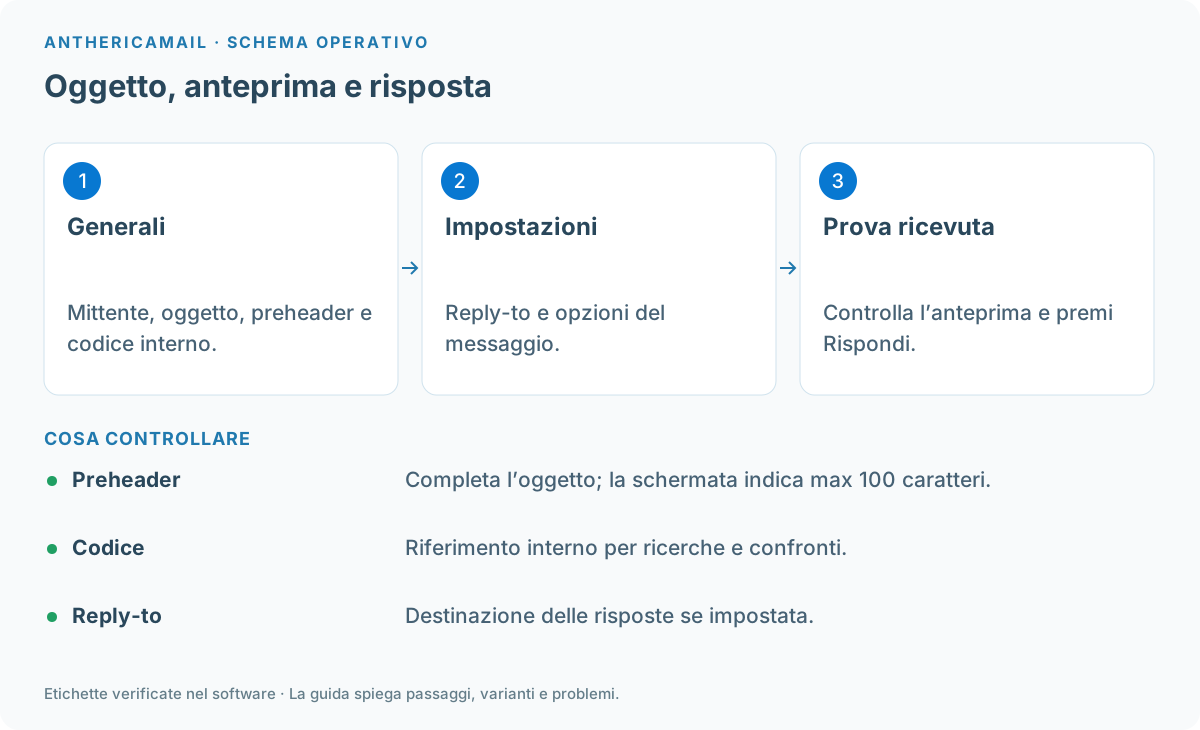
| Preheader | Breve anticipazione dopo l’oggetto; la schermata indica un massimo di 100 caratteri. | Scopri i tre aggiornamenti principali |
| Codice | Identificativo interno facoltativo per ritrovare la campagna. | NEWS-2026-10 |
| Reply-to | Indirizzo che riceverà le risposte al posto del mittente, se compilato. | La tua casella di assistenza |
Oggetto, mittente e risposta
Oggetto descrive la comunicazione, mittente identifica chi scrive. L’eventuale indirizzo di risposta è una destinazione distinta: controllalo se vuoi ricevere risposte in una casella specifica.
Campi richiesti
Nella creazione del messaggio mittente e oggetto sono validati come obbligatori. Leggi gli avvisi prima di cercare il problema nell’HTML.
Generali e Impostazioni
Nelle intestazioni controlla la scheda «Generali» per mittente, oggetto, preheader e codice, poi «Impostazioni» per il Reply-to e le opzioni disponibili. Il codice è un riferimento interno, non il contenuto da usare al posto dell’oggetto.
Un test che controlla anche le risposte
Invia una prova a una casella controllata e usa «Rispondi» nel programma di posta per verificare la destinazione effettiva. Un indirizzo visualizzato correttamente nel mittente non dimostra che il Reply-to sia quello previsto.
Indicatori SPF e DKIM
Gli avvisi nelle intestazioni aiutano a individuare configurazioni da verificare, ma non garantiscono la consegna in posta in arrivo. Usa i dettagli della dashboard e le istruzioni riferite al dominio effettivo; non copiare record di un altro account.
Se qualcosa non funziona
Il dominio del mittente è segnalato
Apri i controlli SPF/DKIM del dominio. Cambiare solo il nome visualizzato non configura il DNS.