
Aggiungere un allegato o un file da scaricare
Distingui il file allegato dalla risorsa collegata per il download.
Da dove partireMessaggio → gestione allegati → scheda Allegato oppure Download
Prima di iniziare: Una bozza riconoscibile e accesso al percorso di composizione previsto dal tuo account.


Passo dopo passo
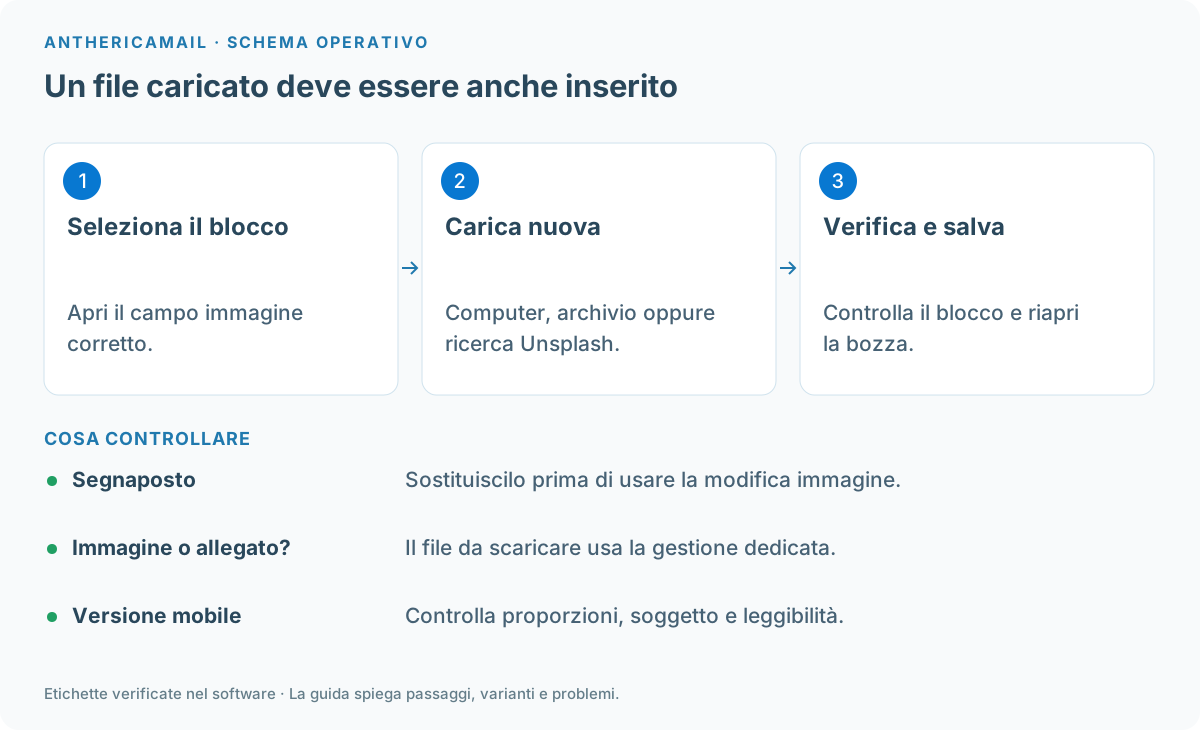
- Apri la gestione degli allegati del messaggio e riconosci le schede: graffetta per «Allegato», collegamento per «Download».
- Scegli la modalità corretta. Un’immagine del corpo del messaggio si gestisce invece nel blocco immagine.
- Premi «Aggiungi» nella scheda scelta e compila i dati richiesti per la risorsa. Le informazioni cambiano con il tipo selezionato.
- Torna alla lista e verifica che il file sia associato al messaggio corretto. Per un download controlla anche il link nel contenuto.
- Controlla l’anteprima e il comportamento nelle caselle di prova prima della spedizione reale.
Quale modalità scegliere
Per una brochure aperta tramite un link verifica il percorso Download. Per una risorsa allegata alla comunicazione usa la modalità Allegato prevista dal servizio. Controlla il peso complessivo prima dell’invio.
Due modi di distribuire il file
«Allegati» riguarda il file associato al messaggio; «Link a file da scaricare» riguarda una risorsa raggiungibile tramite collegamento. Apri la scheda corretta prima di «Aggiungi»: le due scelte hanno effetti diversi sul contenuto e sul peso del messaggio.
Controllare un caricamento
Se compare «Il file non è stato caricato correttamente», verifica il file e ripeti il caricamento dell’elemento interessato. Controlla nome, link e disponibilità del file. Un nome nell’elenco non dimostra che il contenuto sia stato caricato correttamente.
Prima della spedizione
Apri il collegamento da una prova ricevuta e verifica il documento corretto. Se la configurazione segnala un peso eccessivo, valuta con chi prepara la campagna se usare un collegamento di download anziché allegare un file pesante; i limiti effettivi dipendono dall’account.
Se qualcosa non funziona
Il file è nella lista ma non nel testo
La lista delle risorse non crea automaticamente un’immagine o un collegamento nel contenuto. Verifica tipo di risorsa e link inserito nel messaggio.