
Caricare e inserire immagini: computer, archivio e Unsplash
Nel drag & drop puoi caricare una foto dal computer, riutilizzare un file nell’archivio oppure cercare una fotografia su Unsplash.
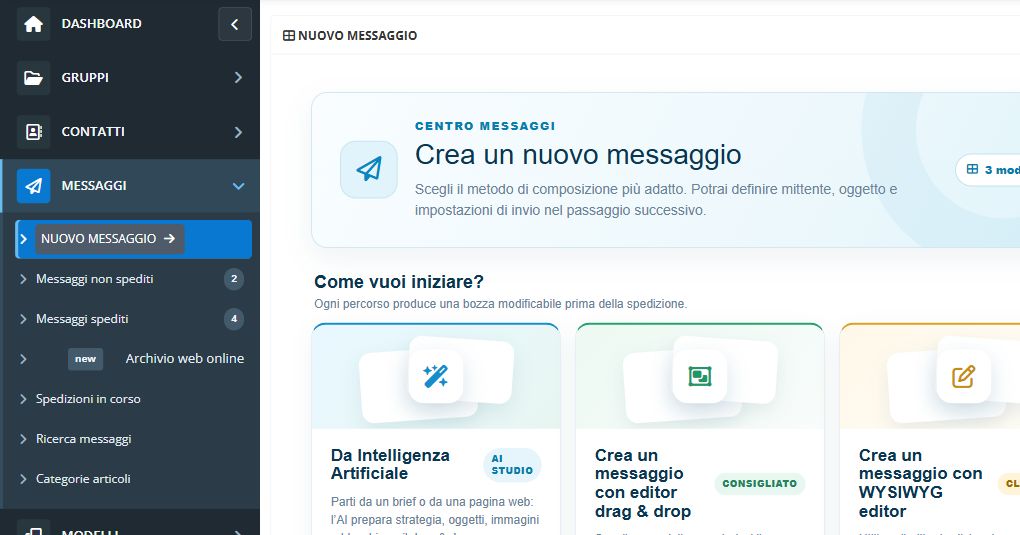
Da dove partireMESSAGGI → Messaggi non spediti → bozza drag & drop → blocco immagine → Carica nuova
Prima di iniziare: Una bozza in modalità drag & drop e un blocco che preveda una proprietà immagine.


Passo dopo passo
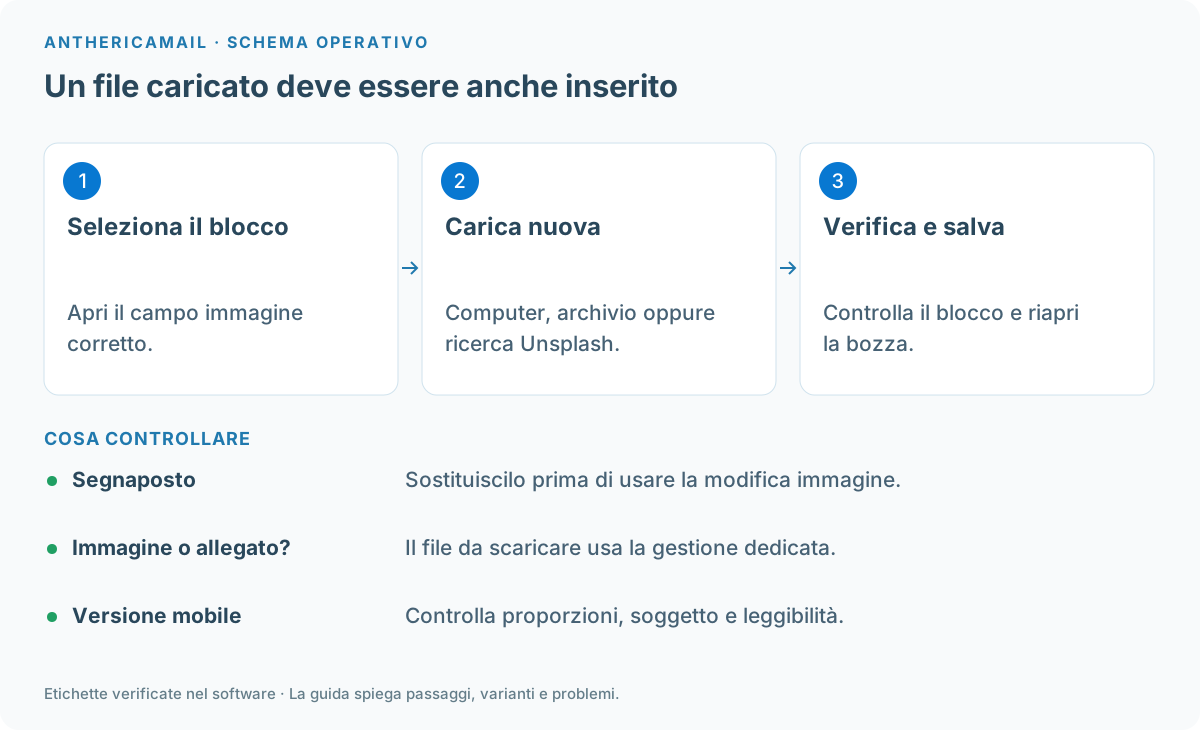
- Apri il messaggio nell’editor drag & drop e seleziona il blocco immagine. Nel pannello delle proprietà individua l’anteprima e «Carica nuova», con l’icona della nuvola.
- Premi «Carica nuova» per aprire il «File manager». Se devi usare una foto del computer, scegli «CARICA FILE», quando presente. In «Upload Base» trascina il file nell’area di caricamento o clicca nell’area per selezionarlo.
- Attendi che il caricamento sia terminato e usa «Ritorna alla lista dei file». Se il file era già caricato, cercalo direttamente nell’archivio usando cartelle e filtro di testo. Seleziona la risorsa: caricarla e inserirla nel blocco sono due operazioni distinte.
- Se non hai una foto, usa «Cerca su Unsplash»: inserisci un soggetto e premi «Cerca» o Invio. Esempio: prova «riunione» oppure «meeting». Esamina le foto e usa l’azione di scelta proposta nel risultato; il nome esatto di quell’azione dipende dalla versione.
- Per uscire dai risultati Unsplash usa «Ritorna all’archivio» oppure «Ritorna alla lista dei file». Dopo la scelta verifica che l’anteprima del blocco nell’editor mostri la nuova fotografia. Nel percorso del builder la conferma prevista è «Immagine sostituita».
- Controlla proporzioni, qualità e risultato nell’anteprima della newsletter; salva con i comandi dell’editor. Non usare il comando di spedizione per salvare un’immagine.
Tre metodi, tre esigenze
Computer: scegli un file tuo, per esempio il logo. Archivio: riutilizza una risorsa già caricata. Unsplash: cerca una fotografia tematica quando non hai un file. Il filtro di testo dell’archivio è distinto dalla ricerca su Unsplash.
Caricamento e inserimento
Dopo l’upload il file è nell’archivio, ma deve essere selezionato per aggiornare il blocco. Controlla l’anteprima e il percorso immagine del blocco, non soltanto la presenza nella libreria.
Formato e peso
Il gestore controlla formato e peso massimo. I limiti dipendono da file manager e server: non esiste un valore universale per tutte le installazioni. Prepara una foto adeguata allo spazio del blocco; ingrandire una miniatura non aggiunge dettaglio.
Dal blocco alla libreria
Nel drag & drop seleziona il blocco e la sua immagine; «Carica nuova» apre il file manager. Da lì puoi usare un file del computer, scegliere un’immagine già in archivio o cercare su Unsplash. Dopo l’inserimento verifica che l’immagine abbia sostituito quella del blocco corretto, poi salva il messaggio.
Caricare non significa inserire
Un file può essere presente nella libreria senza essere stato associato al contenuto. Rientra nel blocco e controlla la miniatura/anteprima. Quando riapri la bozza, verifica che punti ancora all’immagine prevista e che l’URL sia raggiungibile.
Dimensioni e leggibilità
Scegli un’immagine sufficientemente grande per il blocco e ottimizza il peso del file prima del caricamento. Ridimensionare la visualizzazione nel layout non riduce necessariamente il peso del file originale. Per immagini importanti usa anche testo nel messaggio: il destinatario potrebbe bloccare il caricamento delle immagini.
Immagine nel corpo o allegato
L’immagine visualizzata nel contenuto e il file inviato come allegato sono due funzioni diverse. Per un PDF da scaricare usa la gestione «Allegati» / «Link a file da scaricare»; non cercare di inserire il PDF come immagine nel file manager.
Se qualcosa non funziona
Non vedo Unsplash
Verifica di aver aperto il file manager con «Carica nuova» dal drag & drop, non la gestione Allegati. Se il campo non compare nella tua versione, fai verificare la configurazione.
Il file è caricato ma l’immagine non cambia
Torna alla lista, seleziona la risorsa e controlla il blocco nell’editor. Il solo caricamento nell’archivio non completa l’inserimento.
Il file caricato supera i limiti imposti.
Riduci il peso del file o fai verificare i limiti del gestore e di PHP dall’amministratore. Ripetere lo stesso upload non risolve il limite.
Il tipo del file caricato non è permesso.
Usa un formato ammesso dall’installazione. Cambiare l’estensione del nome non converte il file.
La matita non modifica l’immagine di esempio
I segnaposto del modello non possono essere modificati. Sostituiscili prima con un’immagine reale tramite «Carica nuova», poi riapri il controllo di modifica.
L’immagine è nell’archivio ma non nella newsletter
Torna al blocco, seleziona il file dall’archivio e verifica l’anteprima del blocco. Salva e riapri la bozza prima di effettuare un nuovo caricamento.