
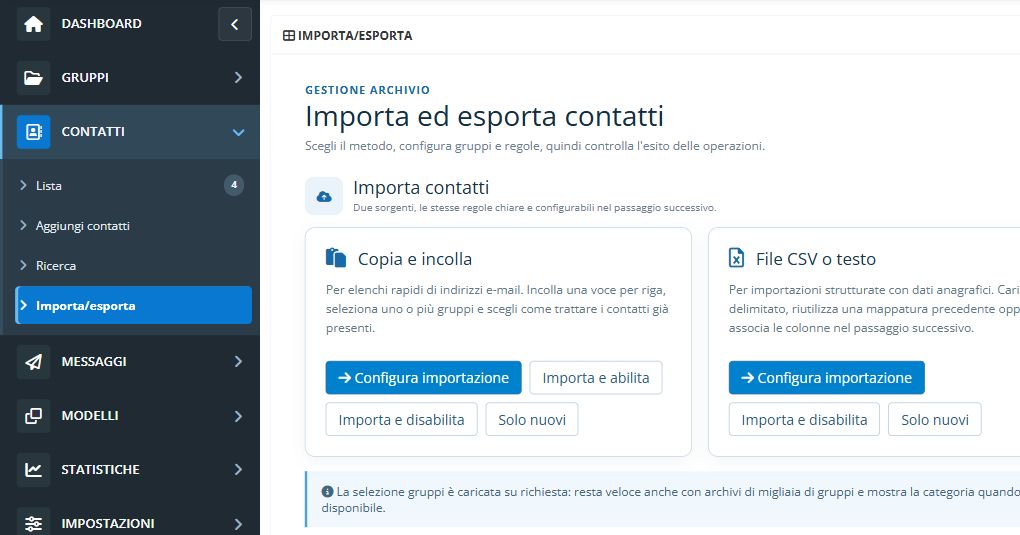
Esportare contatti e dati statistici
Scegli colonne, metriche e formato del file da scaricare.
Da dove partireImportazione / Esportazione → Configura l’esportazione
Prima di iniziare: Accesso ai contatti e ai gruppi interessati. Prima di un’operazione massiva verifica una piccola selezione di prova.
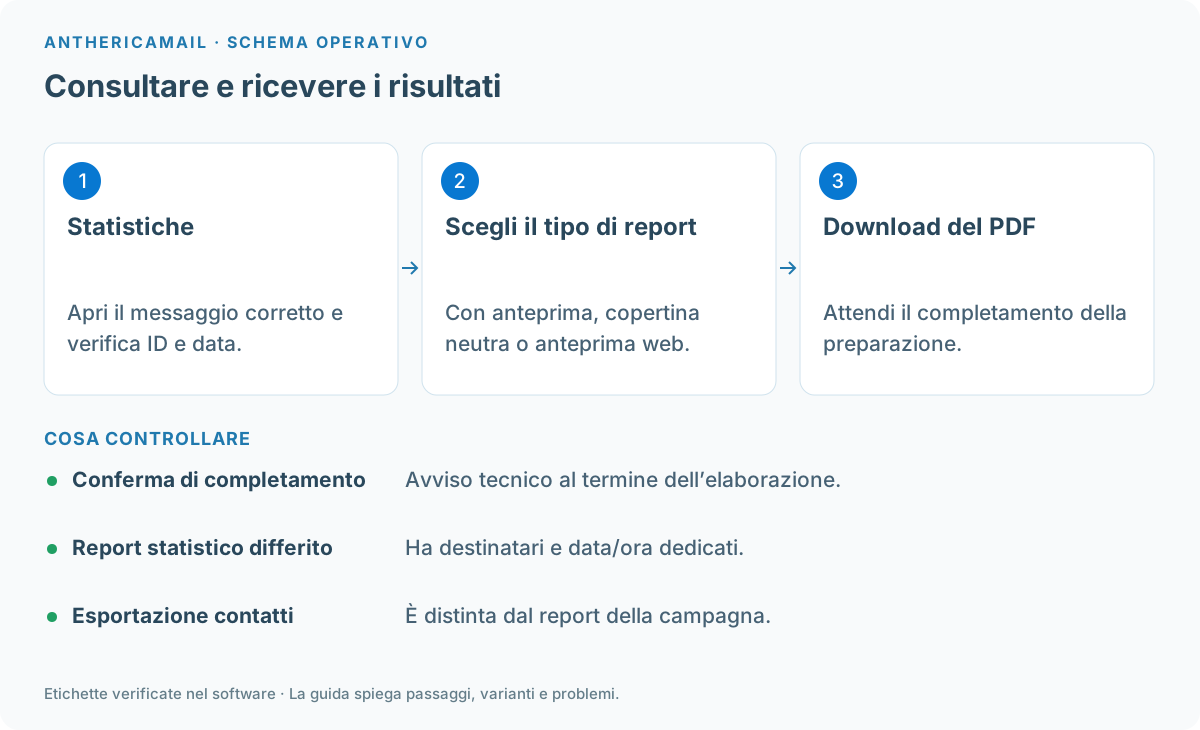
Passo dopo passo
- Apri l’esportazione e seleziona il gruppo.
- Scegli i dati anagrafici e gli eventuali campi aggiuntivi da includere.
- Aggiungi le metriche statistiche necessarie; puoi limitarle a un messaggio.
- Scegli CSV, testo o XML e assegna un nome riconoscibile al file.
Scegliere il formato
CSV include le colonne scelte; Testo contiene solo indirizzi, uno per riga; XML è strutturato per integrazioni. Cambiare l’estensione del file scaricato non converte il formato.
Colonne e metriche
In «Dati da includere» seleziona le informazioni anagrafiche. In «Dati statistici» aggiungi le metriche necessarie e controlla il filtro messaggio: «Tutti i messaggi» non è un singolo invio.
Comando finale
Controlla «Gruppo da esportare», formato e nome file, poi «Esporta». Apri il risultato per verificare le colonne.
Esportare un solo gruppo alla volta
La schermata «Configura l’esportazione» seleziona un gruppo per nome o ID. Il file riguarda quel gruppo: una categoria non sostituisce il gruppo e non equivale automaticamente all’intero database.
Colonne e formati
CSV include i dati selezionati; TXT contiene soltanto gli indirizzi, uno per riga; XML è un formato strutturato. Se ti servono nome, azienda e campi personalizzati, controlla «Dati da includere» e scegli CSV o il formato strutturato appropriato. «Seleziona tutti» e «Deseleziona» agiscono sulle colonne.
Statistiche nell’esportazione
Quando disponibile, «Dati statistici» aggiunge invii, visualizzazioni, visualizzazioni uniche, click e rapporti percentuali. Il filtro per messaggio restringe le metriche alla campagna scelta; «Tutti i messaggi» ha un significato diverso. Assegna al file un nome che ricordi gruppo e filtro usati.
Se qualcosa non funziona
Nel file mancano nome e cognome
Controlla che siano selezionati e che non sia stato scelto Testo, che esporta solo gli indirizzi.
Il file TXT non contiene i nomi
Nel formato TXT vengono esportati soltanto gli indirizzi. Torna alla configurazione, seleziona i campi necessari e scegli CSV.
Mancano dati statistici o un messaggio
Verifica il filtro della campagna e le autorizzazioni dell’account. Non confondere i dati esportati da un gruppo con quelli dell’intera campagna.