
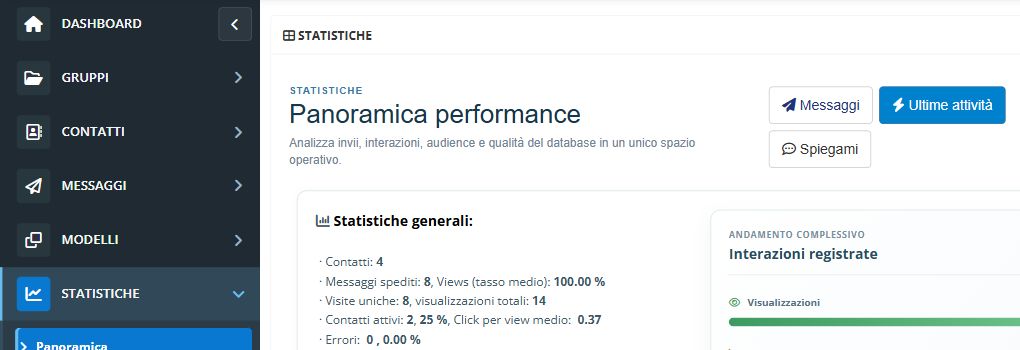
Leggere aperture, click e risultati
Interpreta le interazioni generate dalle tue newsletter.
Da dove partireSTATISTICHE oppure DASHBOARD → Vedi statistiche → messaggio
Prima di iniziare: Una campagna spedita identificabile e autorizzazione a consultarne i risultati.
Passo dopo passo
- Apri le statistiche di un messaggio spedito.
- Distingui visualizzazioni uniche e totali nei dati disponibili.
- Controlla click, link più visitati e andamento nel tempo.
- Usa i filtri disponibili per approfondire gruppi o informazioni anagrafiche.
- Confronta le metriche tenendo conto dei criteri e dei filtri applicati.
Uniche e totali
Le metriche uniche distinguono i contatti secondo i criteri della piattaforma; le totali includono più eventi. Verifica sempre quale metrica mostra il pannello.
Interpretare le visualizzazioni
Una visualizzazione è una rilevazione tecnica, non prova di lettura umana. Click e visualizzazioni dipendono anche da consenso, esclusioni e comportamento dei programmi di posta.
Prima i filtri
Scegli il messaggio, controlla periodo e filtri, poi confronta gruppi, link e andamento. Pubblici di dimensioni diverse possono produrre numeri assoluti diversi.
Indicatori della singola campagna
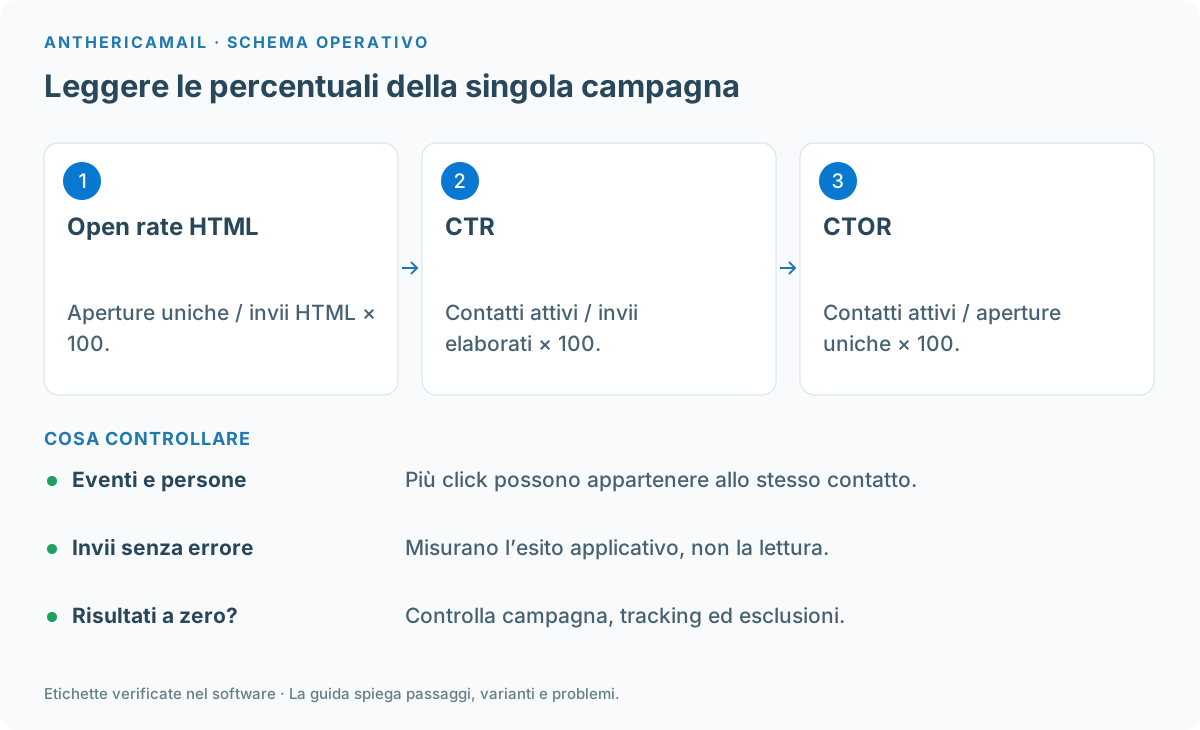
La schermata distingue «Invii elaborati», «Aperture uniche», «Contatti attivi», «Click totali», «Invii senza errore» ed «Errori». I click totali contano eventi; i contatti attivi indicano lettori distinti che hanno cliccato. Una persona può generare più click e più aperture.
Open rate, CTR e CTOR nel software
Nel riepilogo verificato, «Open rate HTML» divide aperture uniche per invii HTML; il CTR divide contatti attivi per invii elaborati; il CTOR divide contatti attivi per aperture uniche. Per confrontare due percentuali controlla sempre il denominatore: non misurano lo stesso fenomeno.
Sezioni da aprire per diagnosticare
«Visualizzazioni e click» mostra l’andamento; «Errori» aiuta sulle mancate consegne; «Link visitati» distingue le destinazioni; «Attività recenti», «Geolocalizzazione» e «Dispositivi e OS» forniscono ulteriori dettagli quando disponibili. Prima verifica ID e data della campagna.
Limiti della lettura
«Invii senza errore» descrive l’esito applicativo e non certifica l’arrivo nella posta in arrivo. I dati registrati dipendono dal tracking, dalle esclusioni configurate e dalle possibilità di rilevazione: non equiparare l’assenza di una apertura registrata alla prova che una persona non abbia letto.
Se qualcosa non funziona
Un contatto ha ricevuto ma non compare nelle interazioni
Verifica consenso al tracking, filtri ed esclusioni. Ricevere una newsletter non garantisce un evento tracciato.
I click totali sono più dei contatti attivi
È possibile: i click totali contano più interazioni anche della stessa persona, mentre i contatti attivi sono distinti. Confronta la stessa campagna e apri «Link visitati» per approfondire.
Il numero non coincide con la dashboard
La dashboard aggrega campagne e periodi; la scheda del messaggio usa metriche e denominatori specifici. Verifica periodo, campagna, esclusioni e autorizzazioni prima di confrontare i valori.