
Personalizzare contenuti e collegamenti
Usa le variabili previste dal software per adattare i messaggi ai destinatari.
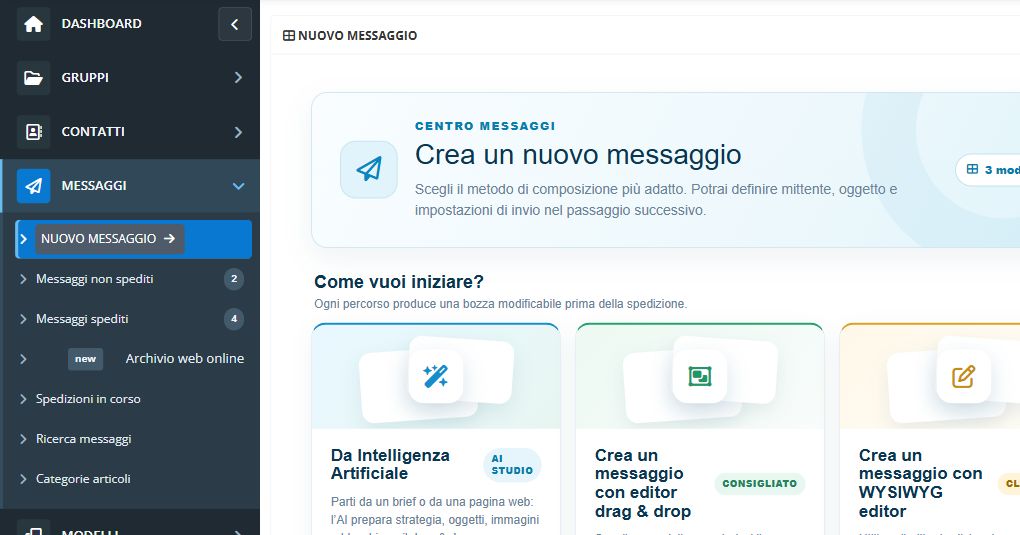
Da dove partireMessaggio → elenco variabili → Configura la spedizione
Prima di iniziare: Una bozza riconoscibile e accesso al percorso di composizione previsto dal tuo account.
Passo dopo passo
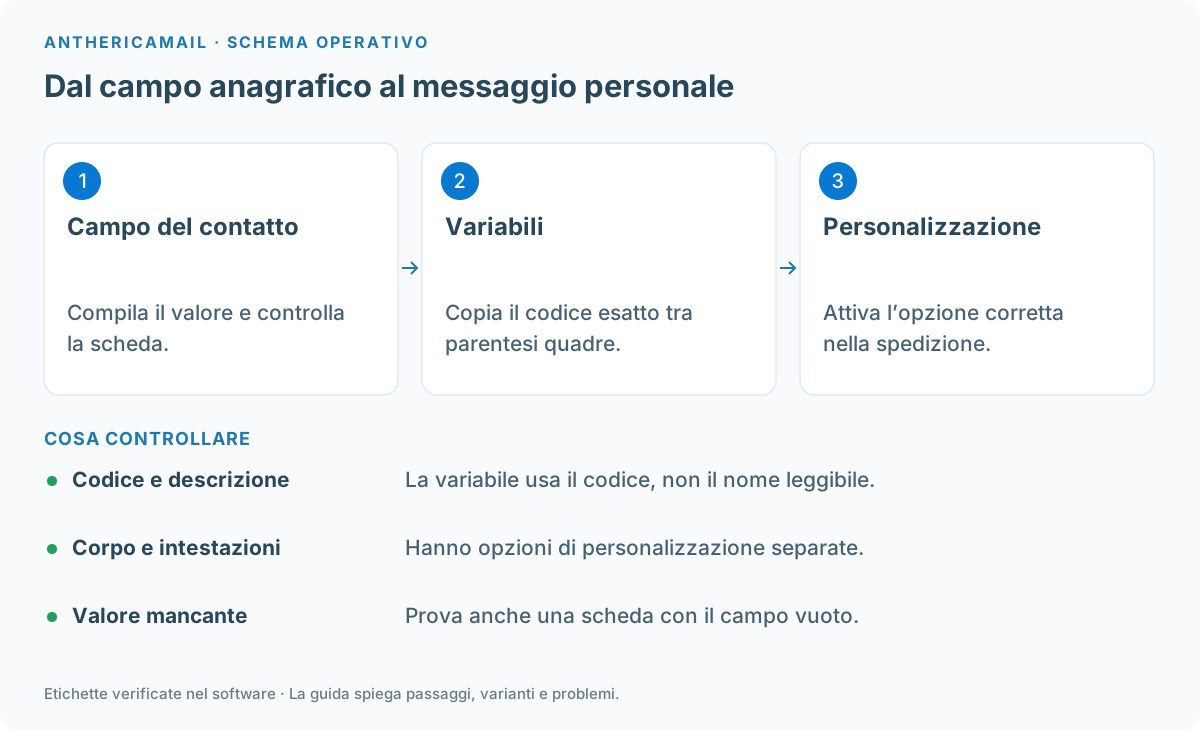
- Apri l’elenco delle variabili del messaggio: distingue campi predefiniti e campi creati nell’installazione.
- Copia il codice esatto tra parentesi quadre dalla colonna dedicata: per esempio [name], [surname], [email] o [company].
- Inseriscilo nel contenuto, per esempio «Ciao [name]», e verifica che i contatti abbiano il dato compilato.
- In Configura la spedizione controlla separatamente la personalizzazione del corpo e delle intestazioni.
- Verifica il risultato con un contatto che ha il campo compilato e con uno che lo ha vuoto.
Codici esatti
La finestra elenca i campi predefiniti, per esempio [name], [surname], [email] e [company], e i campi aggiuntivi dell’installazione. Copia il codice fra parentesi quadre, non la descrizione tradotta.
Esempio
«Ciao [name]» dipende dal dato nella scheda del contatto. Verifica il risultato sia con il nome compilato sia con il campo vuoto: non presumere un testo sostitutivo automatico.
Corpo e intestazioni
Le opzioni della spedizione per il corpo personalizzato e per le intestazioni personalizzate sono distinte. Verifica entrambe in base all’uso dei campi.
Copiare un codice realmente disponibile
Apri «Variabili» o l’elenco dei campi del messaggio. I campi predefiniti includono [name], [surname], [email] e [company]; i campi creati mostrano il proprio codice tra parentesi quadre. Per un campo personalizzato copia il codice mostrato, non la descrizione leggibile.
Attivare la personalizzazione nella spedizione
La configurazione distingue «Personalizzazione dei contenuti della newsletter» da «Personalizzazione di oggetto ed intestazione del messaggio». Controlla l’opzione coerente con dove hai inserito il dato: modificare il corpo non attiva automaticamente anche l’oggetto.
Dati mancanti e prova reale
Se scrivi «Gentile [name]», controlla che il campo nome sia compilato per i destinatari. Prova un contatto completo e uno incompleto. Non presumere la presenza di un testo alternativo automatico per un valore assente: usa un saluto neutro se non puoi garantire i dati.
Se qualcosa non funziona
Vedo la variabile invece del valore
Controlla sintassi, esistenza del campo, dato anagrafico e opzione di personalizzazione.
Ricevo ancora il codice tra parentesi
Controlla codice, parentesi e campo presente nella scheda; verifica poi l’attivazione della personalizzazione del corpo o delle intestazioni nella spedizione. Confronta il messaggio ricevuto da una casella controllata, non soltanto l’anteprima generica.