
Creare campi personalizzati e usarli nelle newsletter
Descrizione, codice, tipo di campo e collegamento con anagrafica, CSV e variabili del messaggio.
Da dove partireIMPOSTAZIONI → Campi dei contatti
Prima di iniziare: I permessi per la funzione interessata e i valori dell’installazione verificati con il responsabile.
Passo dopo passo
- Apri «Campi dei contatti» e controlla l’elenco per evitare un campo equivalente già presente.
- Per aggiungere il campo definisci tipo, descrizione e codice. Se compare un codice non consentito o già esistente, correggilo prima di creare il campo.
- Apri la configurazione del campo e completa i parametri disponibili per il tipo scelto; salva e verifica la scheda di un contatto di prova.
- Se importi il dato, associa la colonna del CSV al campo corretto nell’anteprima di mappatura.
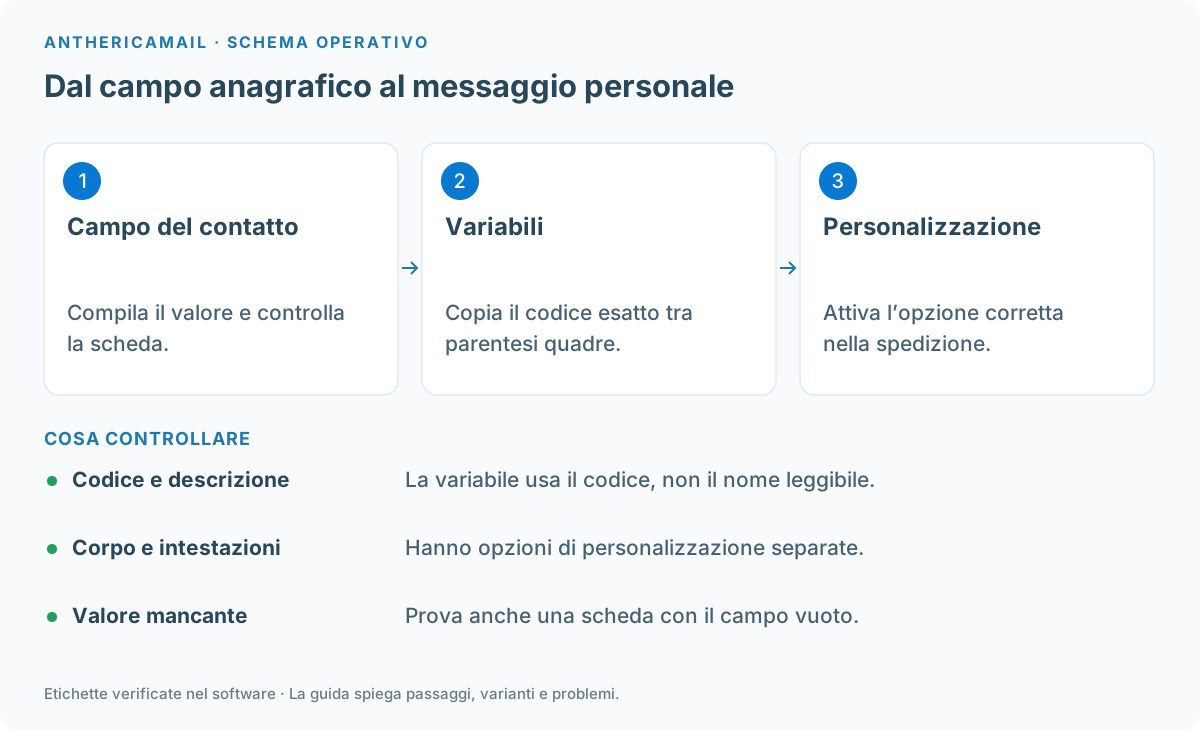
- Nel messaggio apri «Variabili», copia il codice mostrato tra parentesi quadre e attiva la personalizzazione appropriata nella spedizione.
- Invia una prova a un contatto con il campo compilato e controlla anche il caso in cui sia vuoto.
Descrizione e codice
La descrizione aiuta l’operatore a riconoscere il campo; il codice è il riferimento usato nella variabile. Copia sempre il codice effettivo dall’elenco, senza inventare traduzioni della descrizione.
Valori e controlli
Le opzioni dipendono dal tipo di campo e dalla configurazione. Controlla lunghezza, obbligatorietà e valori ammessi dove presenti. Non rinominare o eliminare un campo già usato in importazioni e contenuti senza verificarne i riferimenti.
Caso pratico
Se hai un campo dedicato al settore del cliente, compila un contatto di prova, controlla il codice nell’elenco variabili e usa quel codice nel testo. Non considerare sufficiente l’aggiunta del campo se nessuna scheda ne contiene il valore.
Se qualcosa non funziona
La variabile non viene sostituita
Verifica codice esatto, dato compilato, contatto di prova corretto e personalizzazione attiva nel corpo. Le opzioni dell’oggetto/intestazioni sono separate.