
Aperture o click a zero: come individuare il motivo
Controlli su campagna, tempo trascorso, consenso al tracking, esclusioni e collegamenti.
Da dove partireStatistiche del messaggio → Visualizzazioni e click / Link visitati / Opzioni statistiche
Prima di iniziare: Una campagna spedita identificabile e autorizzazione a consultarne i risultati.
Passo dopo passo
- Verifica che la campagna sia quella giusta e che la spedizione sia stata completata: una bozza non ha risultati di invio.
- Controlla tempo trascorso, filtri e le sezioni «Visualizzazioni e click» e «Link visitati».
- Per una casella di prova verifica il consenso al tracking nella scheda; distingue questo valore dall’abilitazione alla ricezione.
- Controlla se indirizzo o dominio di prova sono esclusi in «Opzioni statistiche».
- Apri il collegamento dalla copia effettivamente ricevuta e confronta i dati dopo l’elaborazione disponibile. Una visita diretta al sito non equivale a un click sul messaggio.
- Se il dato resta incoerente, annota campagna, tipo di interazione, orario e controllo eseguito per l’assistenza.
Ricezione e rilevazione
Un contatto può ricevere senza avere lo stesso stato di consenso al tracking. Prima di assegnare un consenso soltanto per ottenere un dato, verifica che corrisponda alla scelta effettiva del contatto.
Il test può essere escluso
Una casella interna o il dominio aziendale possono essere esclusi dalle statistiche. Le esclusioni sono intenzionali e non indicano un errore del messaggio. Non modificarle indiscriminatamente per una singola prova.
Assenza di dato e mancata lettura
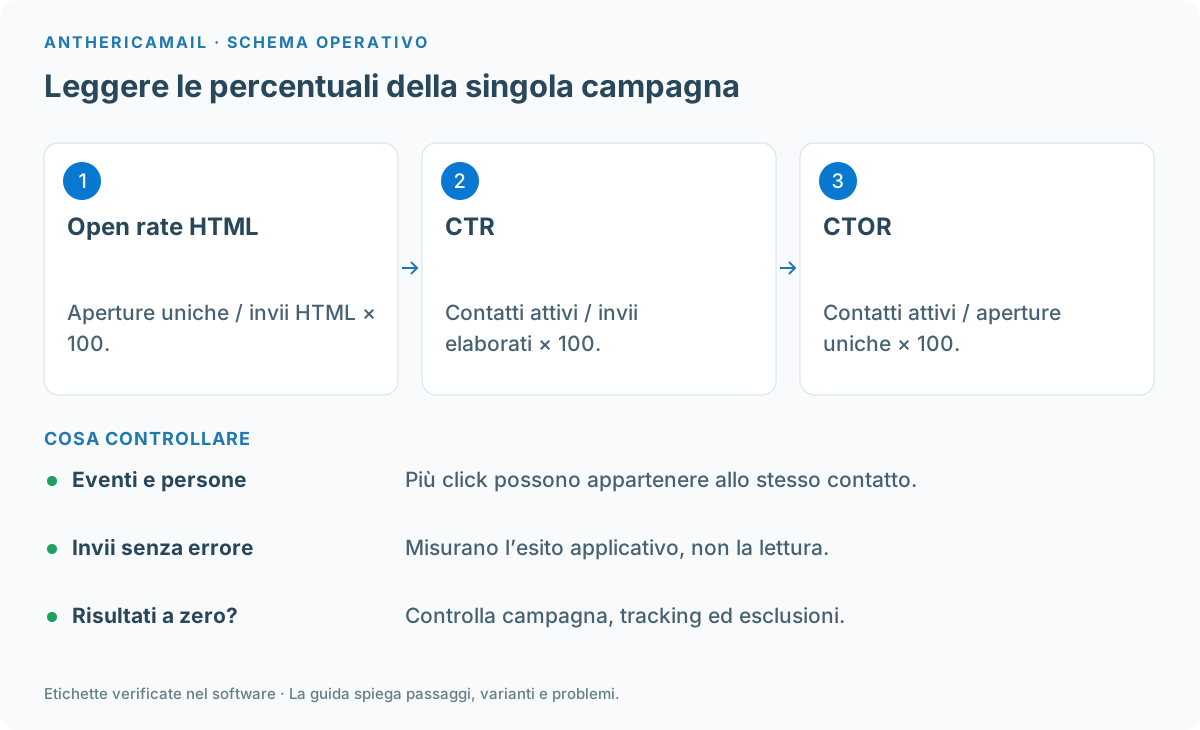
Il software mostra gli eventi che riesce a registrare. Non dedurre con certezza l’assenza di lettura dalla sola assenza di aperture rilevate, né la consegna in posta in arrivo dalla sola assenza di errori.
Se qualcosa non funziona
Le aperture aumentano ma i click no
Controlla il link effettivo della prova ricevuta, la sezione «Link visitati», il tracking e le esclusioni. Aprire il sito digitando l’URL non riproduce il percorso del link nella newsletter.