
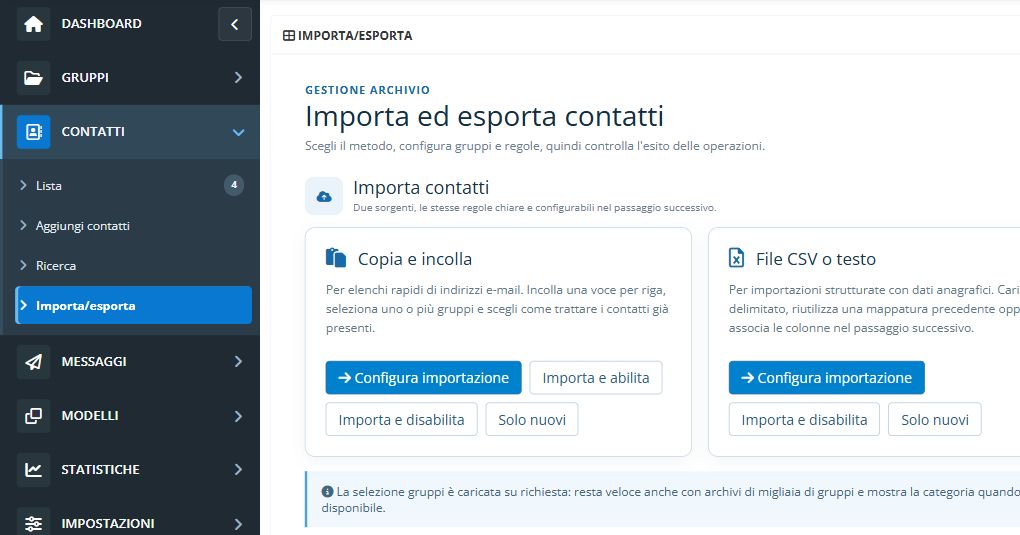
Importare contatti con copia e incolla
Aggiungi un elenco di indirizzi senza preparare un file.
Da dove partireImportazione / Esportazione → Copia e incolla
Prima di iniziare: Accesso ai contatti e ai gruppi interessati. Prima di un’operazione massiva verifica una piccola selezione di prova.



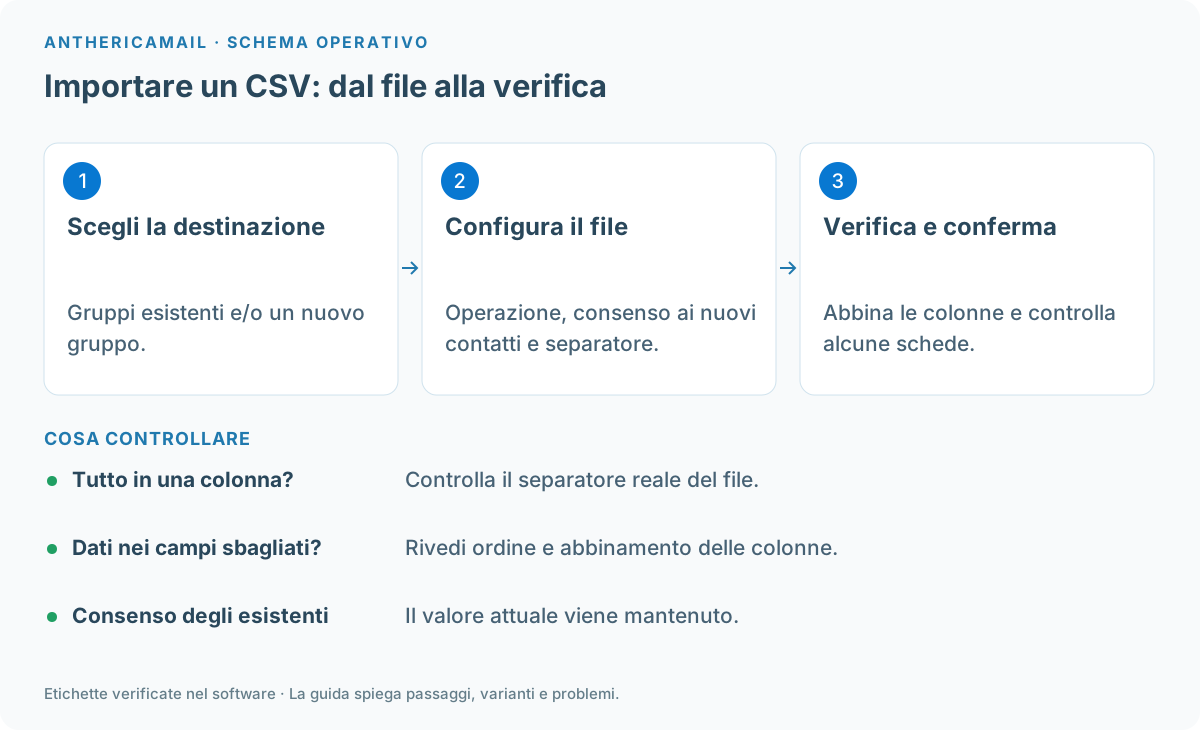
Passo dopo passo
- Apri l’importazione e seleziona Copia e incolla.
- Scegli i gruppi di destinazione o crea un nuovo gruppo.
- Seleziona l’operazione desiderata e inserisci l’elenco nell’area degli indirizzi.
- Controlla le opzioni dell’importazione prima di procedere.
Che cosa cambia fra le modalità
«Importa o aggiorna» aggiunge i nuovi e associa gli esistenti ai gruppi. «Importa e abilita» riabilita alla ricezione anche gli esistenti. «Importa e disabilita» li disabilita. «Solo nuovi contatti» ignora chi è già nell’archivio.
Formato del testo
Il campo «Indirizzi e-mail» accetta un contatto per riga o colonne copiate da Excel. Non incollare soltanto il nome dell’intestazione. «Continua» avvia il passaggio successivo dopo il controllo delle destinazioni.
Sorgente e destinazioni
In «Copia e incolla» inserisci un contatto per riga oppure colonne copiate da Excel. Seleziona prima i gruppi esistenti e/o il nome del nuovo gruppo. Un gruppo selezionato e un nuovo gruppo compilato sono destinazioni aggiuntive, non alternative automatiche.
Scegliere l’operazione corretta
Le scelte visibili sono «Importa o aggiorna», «Importa e abilita», «Importa e disabilita» e «Solo nuovi contatti». Non usare «Importa e abilita» per tentare di correggere un problema di conteggio: cambia lo stato di ricezione. Per campi anagrafici numerosi è più controllabile il percorso CSV con anteprima e mappatura.
Verifica del risultato
Dopo la procedura cerca alcuni indirizzi incollati, riapri la scheda e controlla gruppi, abilitazione alla ricezione e consenso al tracking. L’importazione assegna il consenso scelto solo ai nuovi contatti e lascia invariato quello già registrato.
Se qualcosa non funziona
Il form chiede un gruppo o dei contatti
Seleziona almeno un gruppo o compila «Oppure crea un nuovo gruppo», poi verifica che «Indirizzi e-mail» contenga l’elenco da elaborare.
Vedo un elenco ma non importa nulla
Verifica di aver incollato indirizzi effettivi e non solo nomi o intestazioni; controlla almeno una destinazione e gli avvisi del modulo. Per capire il problema prova prima una piccola lista controllata.