
Come importare i contatti da un file CSV
Carica una lista, scegli i gruppi e configura il formato dei dati.
Da dove partireDashboard → Carica lista → Importa da file
Prima di iniziare: Un CSV o file di testo con indirizzi e colonne coerenti, gruppi di destinazione accessibili e un’operazione di importazione scelta consapevolmente.



Passo dopo passo
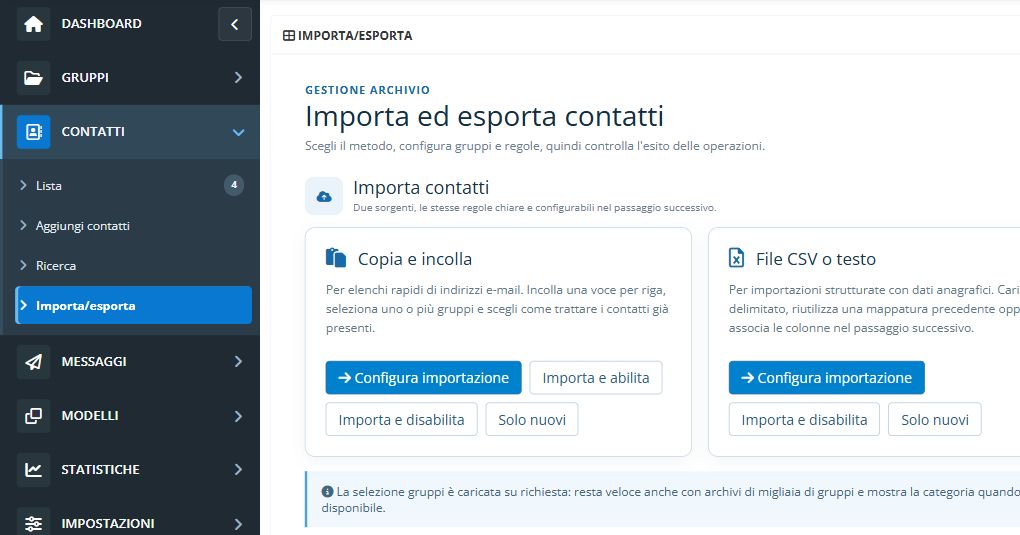
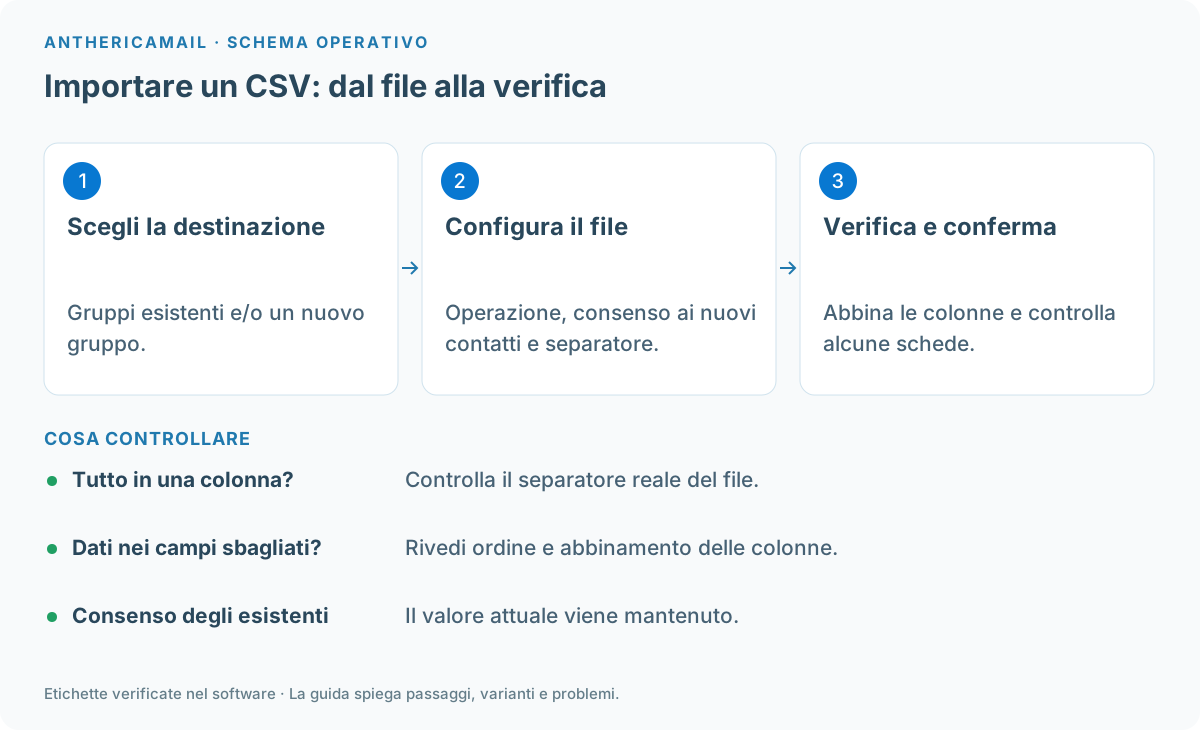
- Apri «Carica lista» oppure Importazione / Esportazione e scegli «File CSV / testo». Un file Excel .xlsx va prima salvato come CSV: cambiarne soltanto l’estensione non lo converte.
- In «Gruppi di destinazione» cerca per nome o ID e seleziona uno o più gruppi. Puoi anche compilare «Oppure crea un nuovo gruppo»: sarà aggiunto alle destinazioni già scelte.
- Scegli l’operazione: «Importa o aggiorna», «Solo nuovi contatti», «Importa e disabilita» oppure «Escludi da un gruppo». Per l’esclusione indica anche il gruppo dal quale rimuovere l’appartenenza.
- In «Consenso al tracking» scegli il valore giustificato per i nuovi contatti. I contatti già presenti mantengono il consenso attuale.
- Premi «Sfoglia file», seleziona il CSV/testo e indica il separatore: tabulazione, virgola o personalizzato. Per un CSV con punto e virgola usa il separatore «;».
- Se riutilizzi una configurazione precedente, confronta ordine delle colonne e separatore con il nuovo file. Premi «Continua» per passare alla verifica.
- Nell’anteprima abbina le colonne ai campi corretti e assegna la colonna dell’e-mail. Correggi separatore, valori mancanti e corrispondenze prima della conferma della procedura.
- Controlla l’esito e apri alcuni contatti nel gruppo di destinazione: verifica e-mail, anagrafica, ricezione e tracking. Non ripetere l’importazione soltanto perché la pagina impiega tempo: controlla prima lo stato e l’esito.
Campi e scelte
| Campo | A cosa serve | Esempio |
|---|---|---|
| Gruppi di destinazione | Uno o più gruppi esistenti e, facoltativamente, uno nuovo. | Clienti di prova |
| Operazione | Stabilisce se inserire, aggiornare, disabilitare o escludere. | Importa o aggiorna |
| Separatore colonne | Carattere che divide i campi nella sorgente. | ; |
| Configurazione precedente | Riutilizza separatore e corrispondenze; deve essere compatibile con il nuovo file. | Stesse colonne nello stesso ordine |
Le quattro operazioni
«Importa o aggiorna» è la modalità standard; «Solo nuovi contatti» esclude chi è già nell’archivio globale; «Importa e disabilita» disabilita alla ricezione; «Escludi da un gruppo» richiede di scegliere il «Gruppo da escludere».
Separatore e mappatura
Per una riga «email;nome;cognome» scegli «Personalizzato» e inserisci «;» nel separatore. La scelta della virgola non divide correttamente un file separato da punto e virgola. Verifica l’associazione delle colonne prima della conferma.
Consenso al tracking
«Consenso prestato» e «Consenso non prestato» si applicano ai nuovi contatti; quelli già esistenti mantengono il consenso attuale.
Riutilizzare una configurazione
«Riutilizza una configurazione precedente» riapplica mappatura e separatore: usala solo se il nuovo file ha la stessa struttura.
File, colonne e separatore
Il separatore divide i campi della riga. Se l’anteprima mostra tutto in una colonna, il separatore è probabilmente errato; se nome e cognome finiscono nei campi sbagliati, la mappatura o l’ordine delle colonne non corrispondono al file. Verifica le righe reali, non soltanto il nome attribuito al CSV.
Nuovi contatti e contatti esistenti
L’operazione scelta determina il trattamento degli indirizzi già in archivio. Il consenso al tracking selezionato nell’importazione riguarda i nuovi contatti; non va usato come procedura di aggiornamento massivo del consenso degli esistenti. Per questi controlla la scheda o la funzione dedicata.
Un esempio minimo da provare
Per una prima verifica prepara poche righe con indirizzi controllati, ad esempio prova@example.test;Mario;Rossi, e abbina e-mail, nome e cognome. È un esempio di struttura: sostituisci l’indirizzo con una tua casella di prova e controlla come la tua versione gestisce l’eventuale intestazione del file.
Se qualcosa non funziona
Il file appare come una sola colonna
Controlla il separatore reale del file. Se parti da Excel salva come CSV; il form prevede CSV, TXT e TSV, non il caricamento diretto di XLSX.
Il pulsante non permette di procedere
Controlla che ci sia almeno un gruppo o il nome di un nuovo gruppo e che la sorgente contenga contatti. Nella fase di verifica completa gli abbinamenti delle colonne e correggi gli errori indicati; una colonna e-mail non assegnata può impedire la conferma.
Ho importato ma il numero non coincide con le righe
Distingui righe del file, contatti nuovi, contatti già presenti e appartenenze ai gruppi. Cerca alcuni indirizzi di esempio e consulta l’esito dell’operazione. Non forzare una seconda importazione con un’operazione diversa prima di aver capito quali record esistono già.
Il consenso dei contatti esistenti non cambia
È il comportamento previsto: la scelta «Consenso al tracking» dell’importazione è destinata ai nuovi contatti. Usa la scheda contatto o «Gestione consenso al tracking» per l’operazione appropriata sugli esistenti.