Creare un messaggio con l’editor
Scegli la modalità di composizione e prepara il contenuto della newsletter.
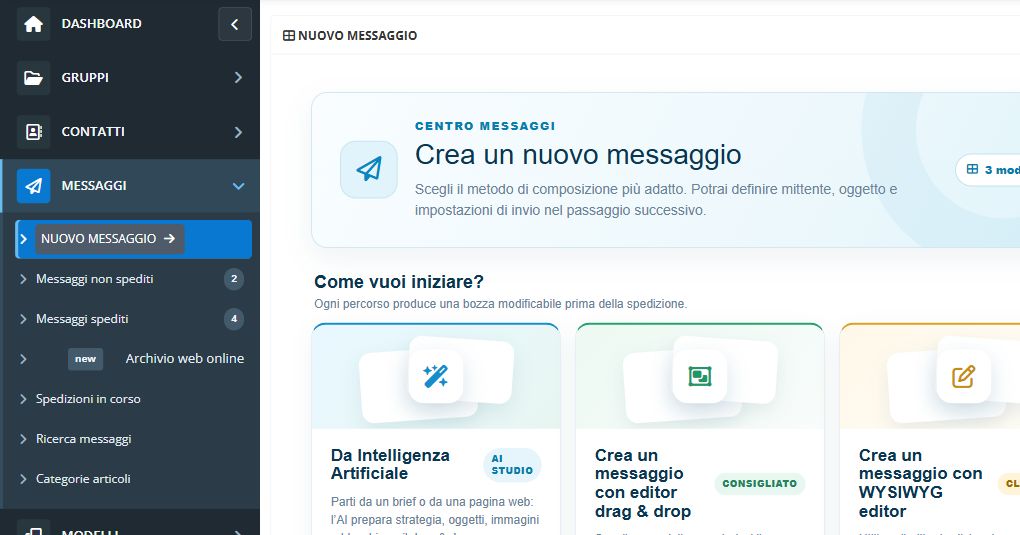
Da dove partireDASHBOARD → Crea messaggio oppure MESSAGGI → NUOVO MESSAGGIO
Prima di iniziare: Una bozza riconoscibile e accesso al percorso di composizione previsto dal tuo account.


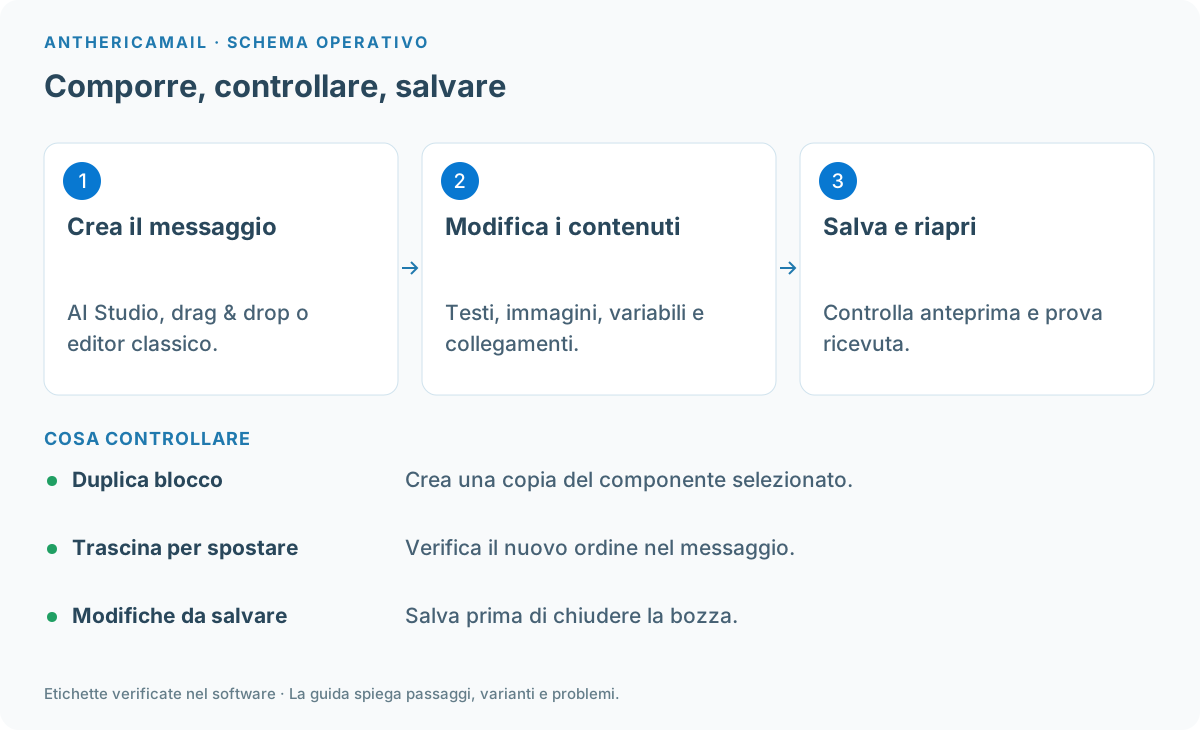
Passo dopo passo
- Dalla dashboard scegli «Crea messaggio», oppure MESSAGGI → NUOVO MESSAGGIO. La schermata «Crea un nuovo messaggio» separa i percorsi disponibili.
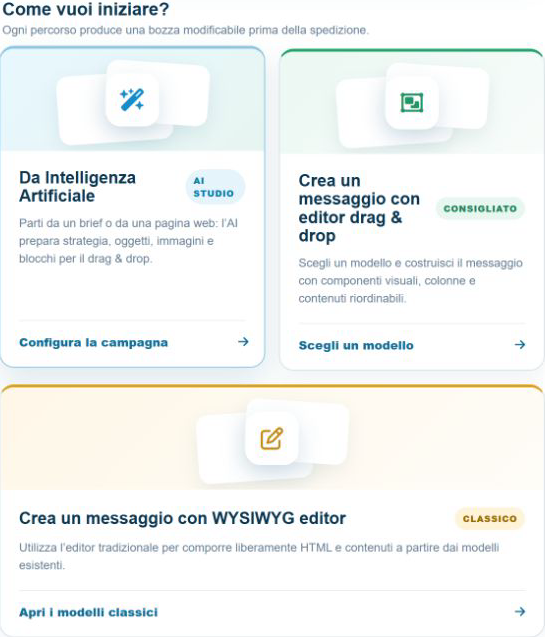
- Per i blocchi visuali scegli «Crea un messaggio con editor drag & drop» e «Scegli un modello». Per l’editor tradizionale scegli «Crea un messaggio con WYSIWYG editor» e «Apri i modelli classici».
- La scheda «Da Intelligenza Artificiale» / «AI Studio» propone «Configura la campagna»: parte da un brief o una pagina web ed è distinta dalla composizione manuale.
- Completa mittente e oggetto, richiesti nella creazione del messaggio. Controlla il preheader e le impostazioni del modello, se presenti.
- Componi il contenuto. Nel drag & drop seleziona i blocchi; per una foto apri «Carica nuova» e usa computer, archivio o «Cerca su Unsplash».
- Salva e controlla l’anteprima. Ritrova la bozza in MESSAGGI → Messaggi non spediti: la spedizione è una fase successiva con pubblico e conferma.
Scegliere l’editor
AI Studio prepara una proposta da brief o pagina web. Drag & drop usa blocchi visuali e colonne. WYSIWYG è il percorso classico. I comandi delle immagini dipendono da questa scelta.
Ripartire da un invio
«Riparti da un messaggio inviato» crea una copia da aggiornare: non modifica retroattivamente le email già consegnate.
Tre punti di partenza
«Crea un nuovo messaggio» propone AI Studio, drag & drop e, quando disponibile, editor classico. Il drag & drop usa componenti e colonne; il classico compone contenuti nell’editor tradizionale; AI Studio prepara una proposta modificabile da portare nel drag & drop. I comandi per le immagini dipendono dall’editor scelto.
Oggetto e contenuto hanno controlli distinti
Le intestazioni raccolgono mittente, oggetto, preheader e impostazioni; il corpo raccoglie testo, immagini e collegamenti. Salvare un corpo non significa aver verificato il Reply-to o completato la pianificazione. Riapri entrambi prima del test.
Riconoscere una modifica non salvata
Nel drag & drop lo stato distingue «Modifiche da salvare» da «Nessuna modifica in sospeso». Premi «Salva», attendi il risultato e riapri la bozza. Non chiudere la scheda basandoti soltanto sull’anteprima aggiornata.
Se qualcosa non funziona
Non trovo i comandi del drag & drop
Verifica di aver scelto la scheda del drag & drop, non «Apri i modelli classici».