Modificare e ridimensionare un’immagine
Distingui l’editor immagini del drag & drop dal ridimensionatore classico degli articoli.
Da dove partireBlocco immagine → matita / anteprima; per gli articoli → ridimensionatore
Prima di iniziare: Una bozza riconoscibile e accesso al percorso di composizione previsto dal tuo account.
Passo dopo passo
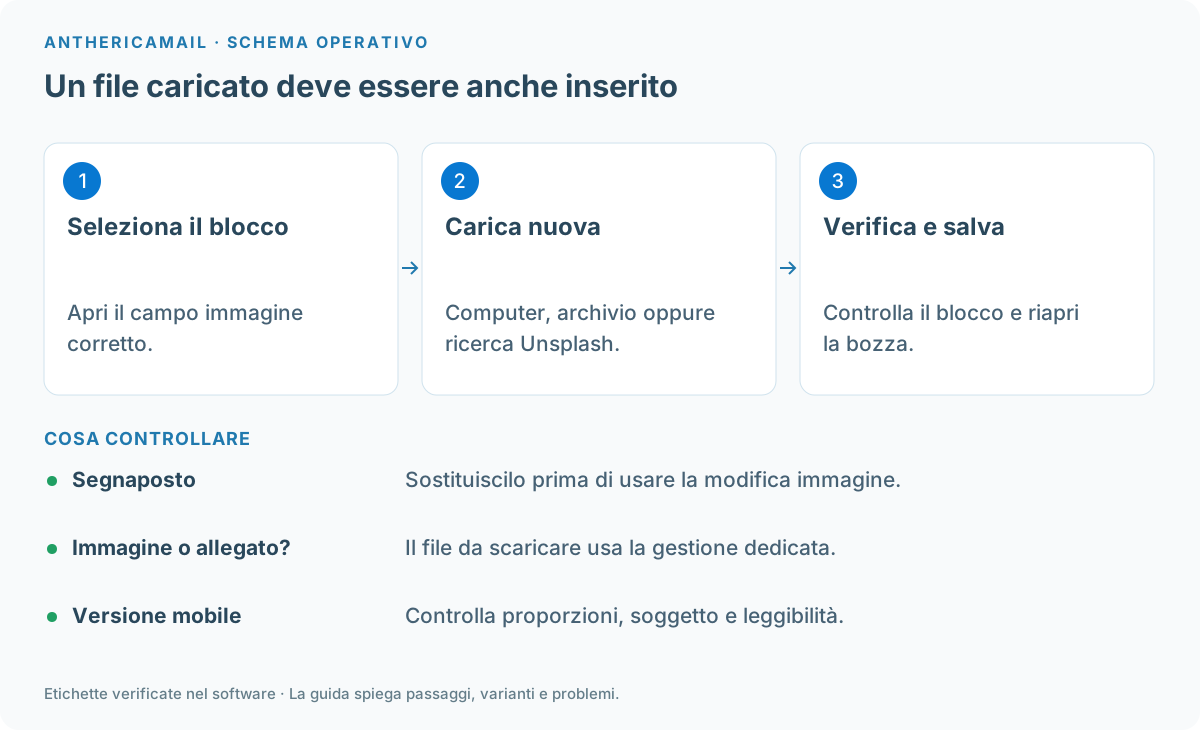
- Nel drag & drop seleziona il blocco immagine. Usa la matita o clicca sull’anteprima della risorsa per aprire l’editor grafico.
- Se compare «Le immagini place holder non possono essere modificate», sostituisci prima il segnaposto del modello con una risorsa reale usando «Carica nuova».
- Applica le modifiche con i comandi dell’editor aperto, conferma e controlla il risultato nel blocco.
- Nel ridimensionatore classico degli articoli, invece, regola la larghezza con la barra, controlla pixel e percentuale e premi «Salva».
- Nel ridimensionatore classico il recupero precedente, se mostrato dopo la riduzione, ripristina la copia temporanea. Non considerarlo uno storico completo delle versioni.
Pixel e proporzioni
Nel ridimensionatore classico la larghezza in pixel e la percentuale descrivono la risorsa selezionata. Ridurre il file può ridurne il peso; ingrandire la visualizzazione di una foto piccola non ne migliora la definizione.
Prima sostituisci il segnaposto
Le immagini dimostrative del modello possono essere protette dalla modifica. Usa «Carica nuova» per inserire un file reale e poi apri la matita o il controllo di modifica. Nel drag & drop la cancellazione dell’immagine del blocco e l’eliminazione del blocco sono azioni differenti.
Immagine e layout
Modifica il file per ritaglio e dimensioni, poi controlla come viene visualizzato nel blocco. Le impostazioni dell’immagine e quelle della colonna possono entrambe influire sul risultato. Per gli articoli classici esistono percorsi di ridimensionamento diversi: non cercare gli stessi comandi del drag & drop.
Dopo il salvataggio
Salva il risultato dell’editor immagini e il messaggio; riapri la bozza e controlla l’anteprima. Se vedi ancora la vecchia immagine, verifica prima il riferimento del blocco e il caricamento del file invece di eliminare tutta la libreria.
Se qualcosa non funziona
La matita non apre l’editor
Controlla se è ancora selezionato un segnaposto. Carica una foto reale e riprova.
La foto appare sgranata
Confronta le dimensioni del file con lo spazio del blocco e scegli una risorsa adeguata invece di forzare l’ingrandimento.