
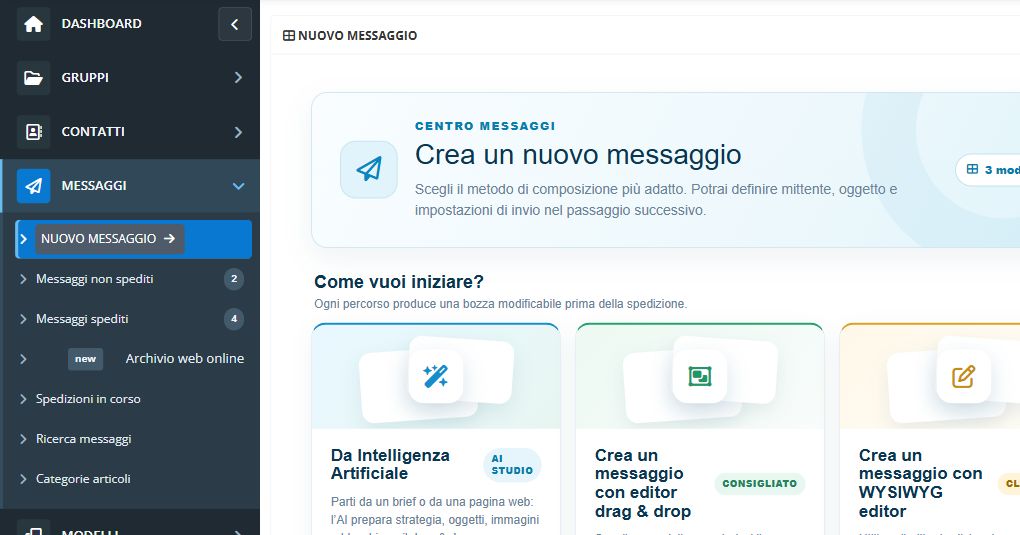
La tua prima newsletter, passo dopo passo
Dal primo contatto al controllo dei risultati: il percorso completo per iniziare.
Da dove partireDashboard → Crea messaggio / Carica lista
Prima di iniziare: Un account abilitato, un mittente verificato e un piccolo gruppo di prova con indirizzi controllati.
Passo dopo passo
- Prepara il pubblico: crea un gruppo e importa i contatti dalla sezione di importazione.
- Crea un messaggio scegliendo l’editor WYSIWYG oppure drag & drop, quando disponibile nel tuo account.
- Imposta intestazioni, oggetto e contenuto; verifica anteprima, collegamenti e versione testuale.
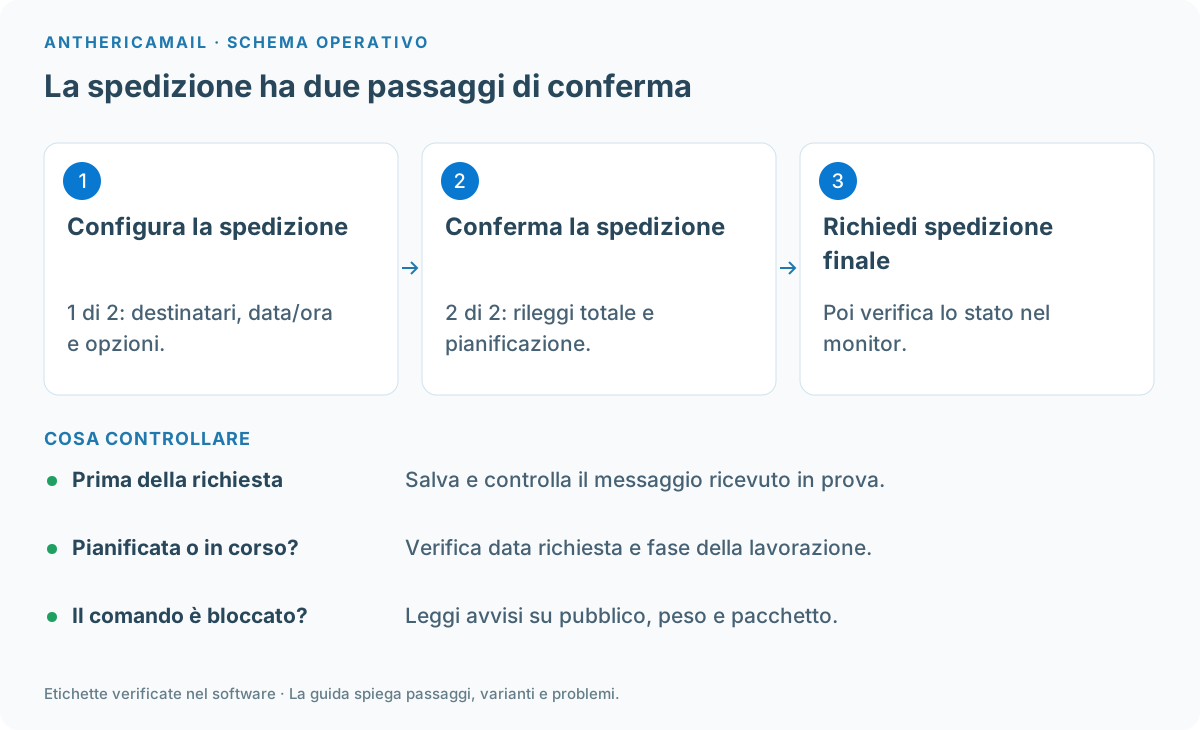
- Apri la configurazione della spedizione, seleziona i gruppi e controlla le opzioni prima della conferma.
- Dopo la spedizione consulta visualizzazioni, click ed eventuali errori.
Preparare il pubblico
Crea o scegli un gruppo e verifica ricezione e consenso al tracking: sono controlli distinti. Per la prima verifica usa un gruppo di test riconoscibile.
Prima della conferma
Controlla anteprima, immagini, collegamenti e riepilogo dei destinatari. Salvare, programmare e completare una spedizione sono fasi diverse.
Un percorso in tre controlli
Prima verifica il pubblico in CONTATTI e GRUPPI; poi salva e riapri la bozza; infine passa da «Configura la spedizione» a «Conferma la spedizione». La richiesta finale è un comando separato. Prima di usarla per la campagna reale, percorri l’intero flusso con il solo gruppo di prova.
Controllare il messaggio ricevuto
Nella casella di prova verifica nome e indirizzo del mittente, oggetto, preheader, immagini, collegamenti, Reply-to e versione sul telefono. Se usi variabili, prova sia una scheda con i dati compilati sia una incompleta: un’anteprima generica non dimostra il risultato di ogni personalizzazione.
Ritrovare ogni fase
«Messaggi non spediti» contiene le bozze; il monitor delle spedizioni mostra preparazione, pianificazione e avanzamento; i messaggi spediti consentono di consultare risultati e report. Se non trovi una campagna, cerca anche per codice interno e controlla i filtri prima di ricrearla.
Se qualcosa non funziona
Non vedo il messaggio negli spediti
Controlla «Messaggi non spediti» e «In spedizione»: una bozza salvata non è ancora una spedizione completata.