
Cercare e inserire fotografie con Unsplash
Cerca una fotografia per argomento dal file manager del drag & drop, senza doverla prima scaricare sul computer.
Da dove partireBlocco immagine → Carica nuova → Cerca su Unsplash
Prima di iniziare: Una bozza riconoscibile e accesso al percorso di composizione previsto dal tuo account.



Passo dopo passo
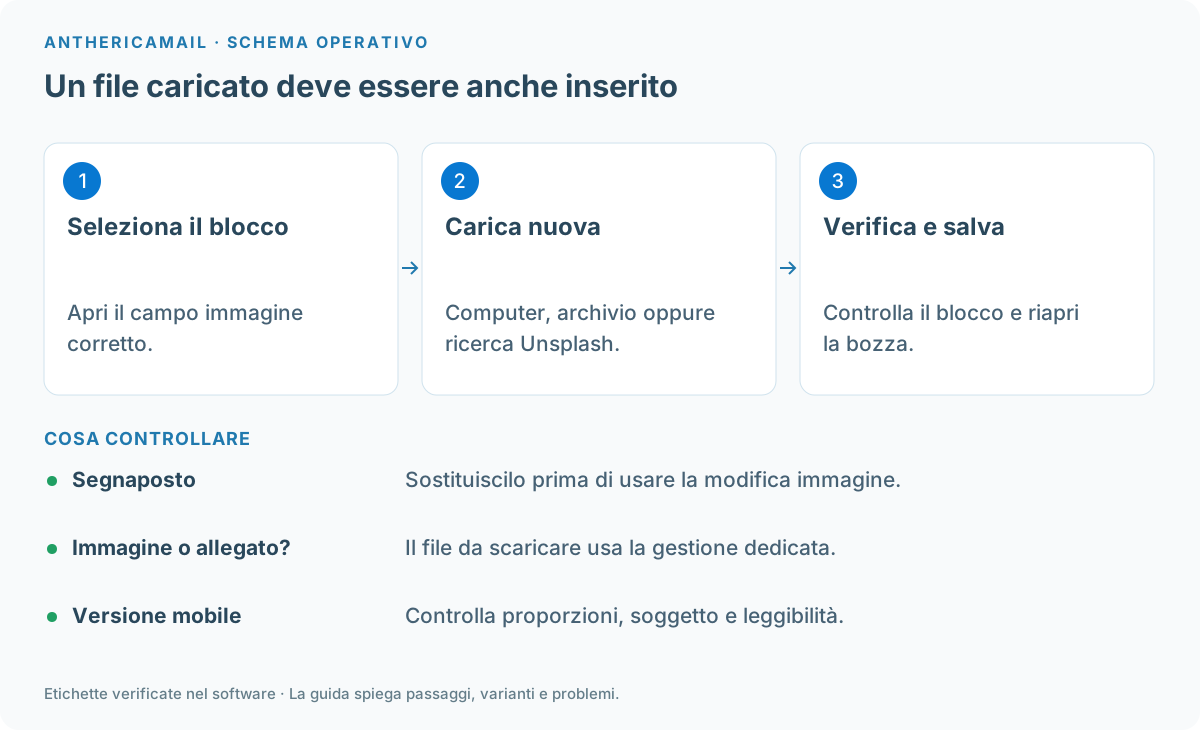
- Nel messaggio drag & drop seleziona il blocco immagine e apri «Carica nuova».
- Trova il campo «Cerca su Unsplash». Scrivi una parola o una breve descrizione: il campo non deve essere vuoto. Per esempio, cerca «meeting» per una riunione.
- Premi «Cerca» oppure Invio. La vista passa ai risultati fotografici; il percorso prevede anche conteggio dei risultati e paginazione.
- Scegli la fotografia con il comando disponibile sul risultato. Attendi il trasferimento e verifica che venga aggiornata l’immagine del blocco nell’editor. La miniatura nei risultati non prova che la foto sia già inserita.
- Per tornare alle risorse caricate usa «Ritorna all’archivio» o «Ritorna alla lista dei file». Controlla poi l’anteprima del messaggio e salva.
Esempio pratico
Se «riunione aziendale» non restituisce la fotografia adatta, prova un soggetto più semplice come «riunione» o un termine equivalente come «meeting». Modifica il campo e ripeti Cerca.
Scegliere una ricerca utile
Apri il file manager da «Carica nuova» del blocco immagine e usa «Cerca su Unsplash». Cerca per soggetto, scegli il risultato e controlla che venga applicato al blocco previsto. Se hai bisogno di un logo o di una fotografia specifica della tua azienda, carica il file corretto dal computer.
Controllare il risultato salvato
Dopo la selezione torna all’editor, verifica ritaglio e proporzioni e salva la bozza. Controlla anche la versione mobile: una fotografia adatta al formato orizzontale può perdere il soggetto in un blocco stretto.
Se la ricerca non restituisce immagini
Prova un termine più semplice e verifica la disponibilità del servizio nella tua installazione. Per completare il lavoro puoi usare un’immagine già in archivio o un file dal computer; non è necessario ripetere il caricamento dell’intero messaggio.
Se qualcosa non funziona
Non compaiono fotografie
Verifica che il campo non sia vuoto e attendi la risposta. Prova un altro soggetto. Se nessuna ricerca funziona, usa una tua foto e fai verificare l’integrazione.
Il filtro trova soltanto file già caricati
È il filtro di testo dell’archivio. Per le foto del servizio usa il campo separato «Cerca su Unsplash».